Bí quyết chỉnh hình nền máy tính vừa khít màn hình
Khắc phục tình trạng hình nền máy tính bị vỡ, méo hoặc hiển thị sai tỷ lệ. Hướng dẫn chi tiết cách chỉnh hình nền vừa khít màn hình trên Windows, giúp ảnh hiển thị đẹp mắt và chuyên nghiệp


Mục lục
Mở đầu
Bạn đã bao giờ cảm thấy nhàm chán với hình nền mặc định của Windows, hay khó chịu khi hình nền yêu thích lại hiển thị không vừa vặn với màn hình desktop? Việc đặt một hình nền máy tính đẹp, đúng kích thước không chỉ mang lại cảm hứng làm việc, học tập mà còn thể hiện cá tính riêng của bạn. Trong bài viết này, chúng ta sẽ cùng tìm hiểu cách chỉnh hình nền máy tính, laptop vừa khít với màn hình, đảm bảo ảnh hiển thị sắc nét, đúng tỷ lệ và dễ dàng thực hiện trên hệ điều hành Windows.
Hướng dẫn chỉnh hình nền máy tính, laptop vừa vặn màn hình desktop Windows
Việc chỉnh sửa hình nền máy tính không còn là nỗi lo khi bạn có thể thực hiện dễ dàng chỉ với vài thao tác đơn giản. Hướng dẫn này tập trung vào các phiên bản Windows phổ biến, giúp bạn khắc phục tình trạng hình nền máy tính bị phóng to hoặc hiển thị không đúng cách.
Cách 1: Sử dụng Background Settings (Windows)
Đây là phương pháp phổ biến và trực quan nhất, cho phép bạn tùy chỉnh trực tiếp trong cài đặt của hệ điều hành. Các bước thực hiện rất đơn giản:
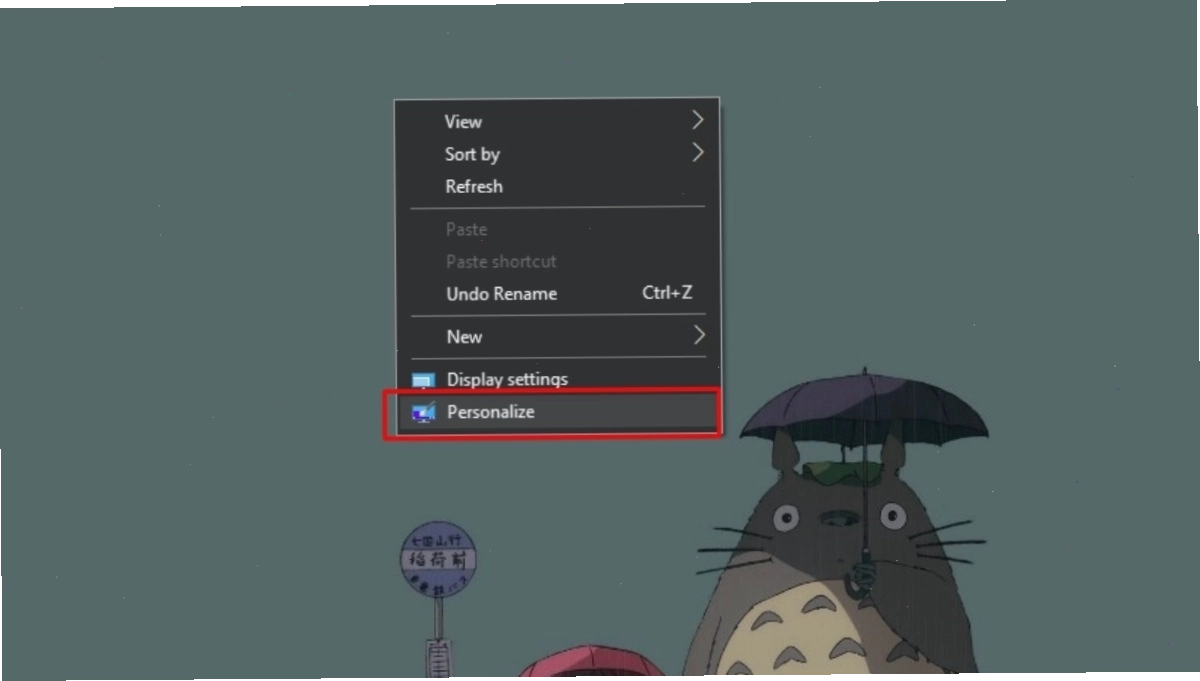
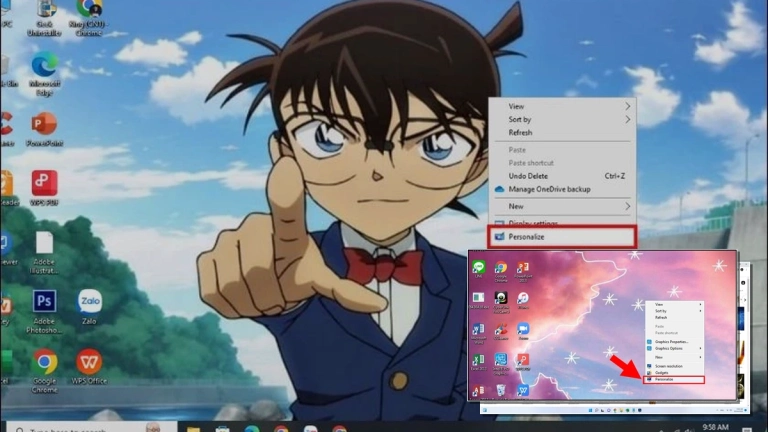
- Bước 1: Nhấp chuột phải vào một vùng trống bất kỳ trên màn hình desktop, sau đó chọn Personalize.
- Bước 2: Trong cửa sổ Settings hiện ra, chọn mục Background ở thanh menu bên trái.
- Bước 3: Tại mục Background, đảm bảo bạn đã chọn Picture để sử dụng ảnh làm hình nền.
- Bước 4: Nhấp vào nút Browse để duyệt và chọn hình ảnh bạn muốn đặt làm hình nền máy tính.
Lựa chọn cách hiển thị hình nền
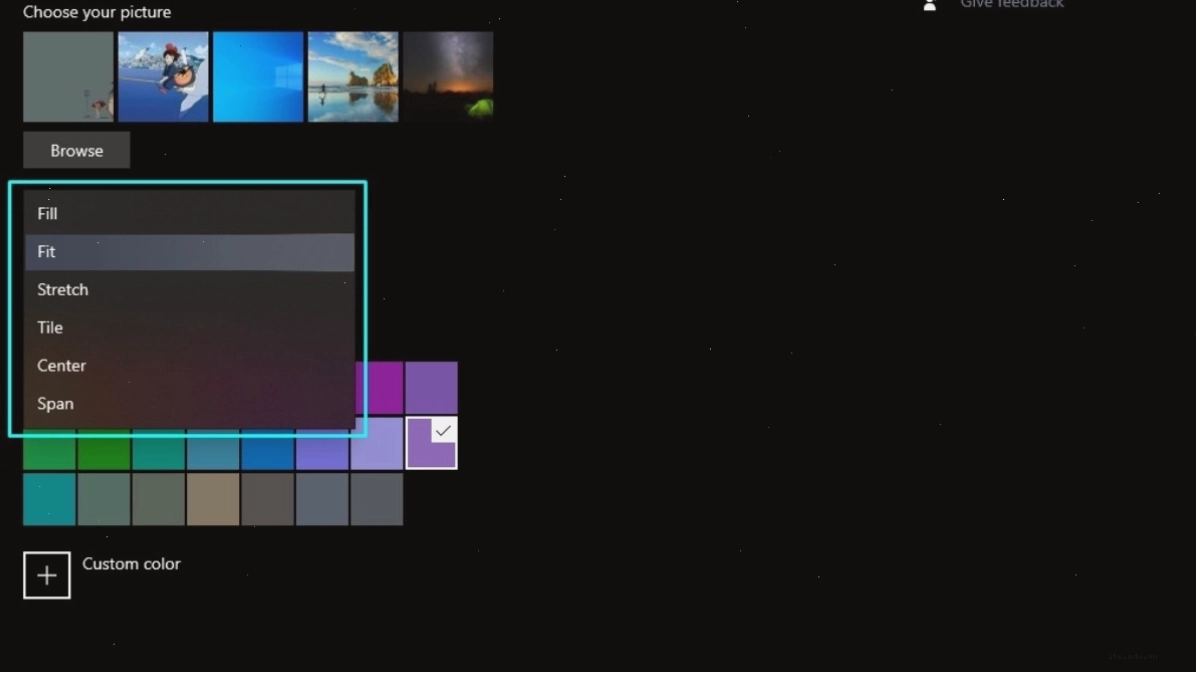
Sau khi chọn ảnh, bạn sẽ thấy mục Choose a fit (hoặc Chose a fit tùy phiên bản Windows). Tại đây, bạn có thể lựa chọn cách hình nền hiển thị sao cho phù hợp nhất với màn hình của mình:
- Fill: Tùy chọn này sẽ kéo giãn hình ảnh để lấp đầy toàn bộ màn hình. Tuy nhiên, cách này có thể làm biến dạng tỷ lệ ảnh nếu ảnh gốc không có cùng tỷ lệ với màn hình.
- Fit: Giữ nguyên tỷ lệ khung hình gốc của ảnh và điều chỉnh kích thước để hình ảnh vừa vặn với màn hình. Đây là lựa chọn tốt nhất nếu bạn đang tìm cách chỉnh hình nền máy tính không bị phóng to hoặc méo mó.
- Tile: Lặp lại hình ảnh trên toàn bộ màn hình. Cách này thường phù hợp với các ảnh có họa tiết hoặc hoa văn.
- Center: Hiển thị hình ảnh ở chính giữa màn hình với kích thước gốc. Nếu ảnh quá lớn so với màn hình, nó có thể bị cắt bớt.
- Span: Tùy chọn này hữu ích khi bạn sử dụng nhiều màn hình, nó sẽ kéo giãn hình ảnh trải dài trên tất cả các màn hình.
Đối với các dòng máy như cách chỉnh hình nền máy tính Dell hoặc cách chỉnh hình nền máy tính HP, các tùy chọn này vẫn hoạt động tương tự trên hệ điều hành Windows.
Cách 2: Sử dụng ứng dụng Photos (Windows)
Ngoài cách sử dụng cài đặt trực tiếp, bạn cũng có thể đặt hình nền thông qua ứng dụng Photos có sẵn trên Windows.
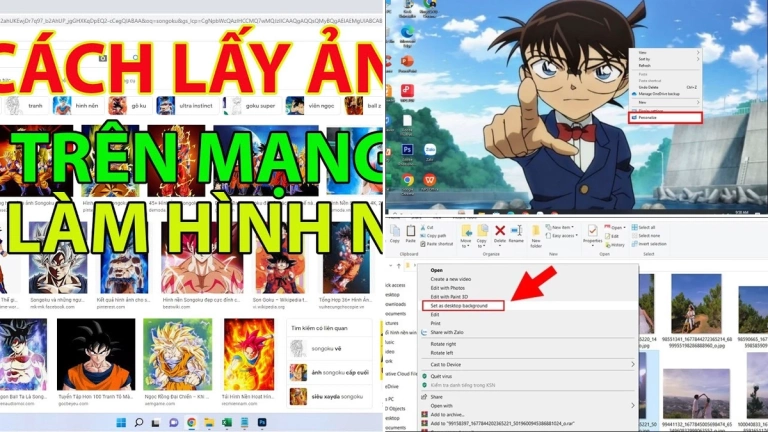
- Bước 1: Mở hình ảnh bạn muốn đặt làm hình nền bằng ứng dụng Photos.
- Bước 2: Nhấp vào biểu tượng ba chấm (...) ở góc trên bên phải màn hình và chọn Set as.
- Bước 3: Chọn Background từ menu thả xuống.

Ứng dụng Photos sẽ tự động áp dụng hình nền và bạn có thể kiểm tra lại cách hiển thị tương tự như phương pháp trên.
Một số câu hỏi liên quan đến việc chỉnh hình nền máy tính
Cách giữ nguyên chất lượng ảnh khi cài hình nền máy tính?
Để giữ nguyên chất lượng ảnh, bạn nên chọn các ảnh có độ phân giải cao và sử dụng tùy chọn Fit hoặc Center trong mục Choose a fit. Tránh sử dụng tùy chọn Fill nếu ảnh gốc không có cùng tỷ lệ với màn hình, vì điều này có thể khiến ảnh bị kéo giãn và giảm chất lượng. Luôn ưu tiên chọn ảnh có kích thước lớn hơn hoặc bằng kích thước màn hình để có kết quả tốt nhất.
Nên chọn Fill, Fit hay Center khi cài hình nền?
Lựa chọn tốt nhất phụ thuộc vào hình ảnh bạn đang sử dụng và sở thích cá nhân. Tuy nhiên, Fit thường là lựa chọn an toàn nhất để đảm bảo hình ảnh hiển thị đúng tỷ lệ mà không bị méo mó, đặc biệt khi bạn muốn chỉnh hình nền máy tính không bị phóng to. Fill phù hợp khi bạn muốn ảnh lấp đầy hoàn toàn màn hình, nhưng cần cẩn trọng với khả năng biến dạng ảnh. Center lý tưởng cho những ảnh có bố cục đẹp và bạn muốn giữ nguyên vẹn.
Cách thu nhỏ ảnh để làm hình nền máy tính như thế nào?
Nếu ảnh gốc quá lớn và bạn muốn thu nhỏ ảnh để làm hình nền máy tính, bạn có thể sử dụng các phần mềm chỉnh sửa ảnh như Photoshop, GIMP, hoặc thậm chí là công cụ Paint có sẵn trên Windows. Bạn cần xác định kích thước màn hình của mình (ví dụ: kích thước hình nền laptop 15.6 inch thường là 1920x1080 pixel hoặc tương đương) và thay đổi kích thước ảnh cho phù hợp trước khi cài đặt.
Làm thế nào để tự động thay đổi hình nền desktop trên Windows?
Windows cho phép bạn thiết lập chế độ tự động thay đổi hình nền thông qua tùy chọn Slideshow trong mục Background Settings. Bạn chỉ cần chọn một thư mục chứa nhiều hình ảnh, và Windows sẽ tự động thay đổi hình nền theo khoảng thời gian bạn đã cài đặt. Bạn có thể tham khảo thêm cách cài hình nền máy tính, laptop không bị mờ siêu dễ để đảm bảo chất lượng hiển thị tốt nhất.
Kết luận
Việc tùy chỉnh hình nền máy tính để vừa vặn với màn hình là một thao tác đơn giản nhưng mang lại hiệu quả thẩm mỹ đáng kể. Bằng cách áp dụng các phương pháp hướng dẫn trên, bạn có thể dễ dàng chỉnh sửa hình nền, khắc phục các vấn đề về hiển thị và tạo ra một không gian làm việc, giải trí cá nhân hóa, tràn đầy cảm hứng. Hãy thử nghiệm các tùy chọn khác nhau để tìm ra cách hiển thị hình nền hoàn hảo nhất cho chiếc máy tính của bạn!

Bình luận