Cách đặt hình nền máy tính không bị mờ, giữ trọn nét đẹp
Khám phá ngay cách đặt hình nền máy tính không bị mờ, đảm bảo hình ảnh sắc nét và sống động trên mọi màn hình. Xem chi tiết ngay!


Mục lục
Việc thay đổi hình nền máy tính là cách đơn giản để làm mới không gian làm việc hoặc giải trí. Tuy nhiên, nhiều người dùng thường gặp phải tình trạng hình nền bị mờ, vỡ nét dù ảnh gốc có độ phân giải cao. Đừng lo lắng, bài viết này sẽ hướng dẫn bạn cách cài đặt hình nền máy tính không bị mờ một cách hiệu quả và đơn giản nhất.
Tại sao hình nền máy tính thường bị mờ?
Hiện tượng hình nền bị mờ hoặc vỡ nét có thể xuất phát từ nhiều nguyên nhân khác nhau, ảnh hưởng trực tiếp đến tính thẩm mỹ và trải nghiệm sử dụng thiết bị. Hiểu rõ các nguyên nhân này sẽ giúp bạn khắc phục hiệu quả.
Kích thước ảnh không phù hợp
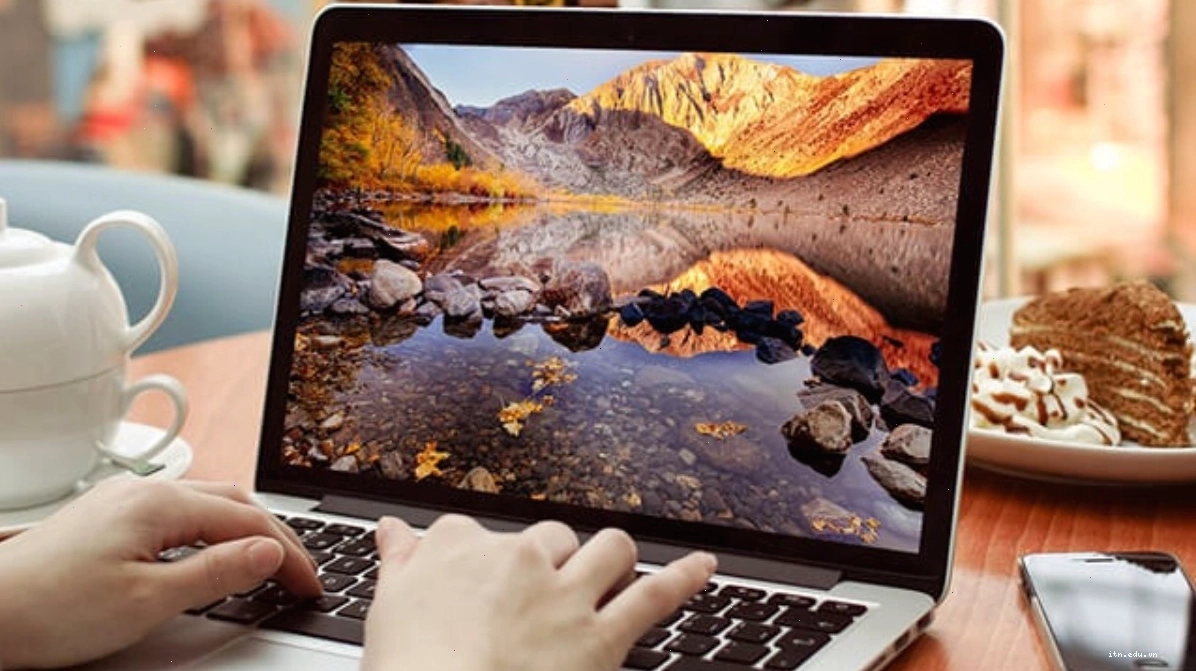
Nguyên nhân phổ biến nhất là do kích thước của ảnh bạn chọn không tương thích với độ phân giải màn hình. Khi ảnh có kích thước nhỏ hơn độ phân giải màn hình, hệ điều hành sẽ buộc phải kéo giãn ảnh ra, dẫn đến tình trạng hình ảnh bị mờ và mất chi tiết. Ngược lại, nếu ảnh quá lớn, đôi khi hệ thống cũng có thể tự động nén ảnh để vừa với màn hình, làm giảm chất lượng.
Độ phân giải ảnh thấp
Chất lượng của ảnh gốc đóng vai trò then chốt. Nếu bạn sử dụng một bức ảnh có độ phân giải thấp, dù có cố gắng cài đặt như thế nào thì hình ảnh hiển thị trên màn hình cũng sẽ không sắc nét, đặc biệt là trên các màn hình có độ phân giải cao.
Định dạng ảnh không tối ưu
Một số định dạng ảnh, đặc biệt là JPEG, có thể bị nén dữ liệu khi lưu trữ hoặc xử lý. Quá trình nén này đôi khi làm giảm chất lượng hình ảnh, dẫn đến hiện tượng mờ hoặc các khối màu không mịn khi hiển thị dưới dạng hình nền.
Ảnh bị nén khi cài đặt
Trong một số trường hợp, hệ điều hành hoặc các phần mềm liên quan có thể tự động nén ảnh khi bạn thực hiện cài đặt hình nền. Mục đích của việc này thường là để tiết kiệm dung lượng lưu trữ hoặc tối ưu hiệu suất hiển thị, nhưng lại vô tình làm giảm chất lượng hình ảnh.
Cách đặt hình nền máy tính không bị mờ trên Windows
Để khắc phục tình trạng trên và đảm bảo hình nền máy tính luôn sắc nét, bạn có thể áp dụng các phương pháp sau đây. Hướng dẫn này áp dụng cho các phiên bản Windows phổ biến như Windows 10 và Windows 11.
Lựa chọn hình nền phù hợp
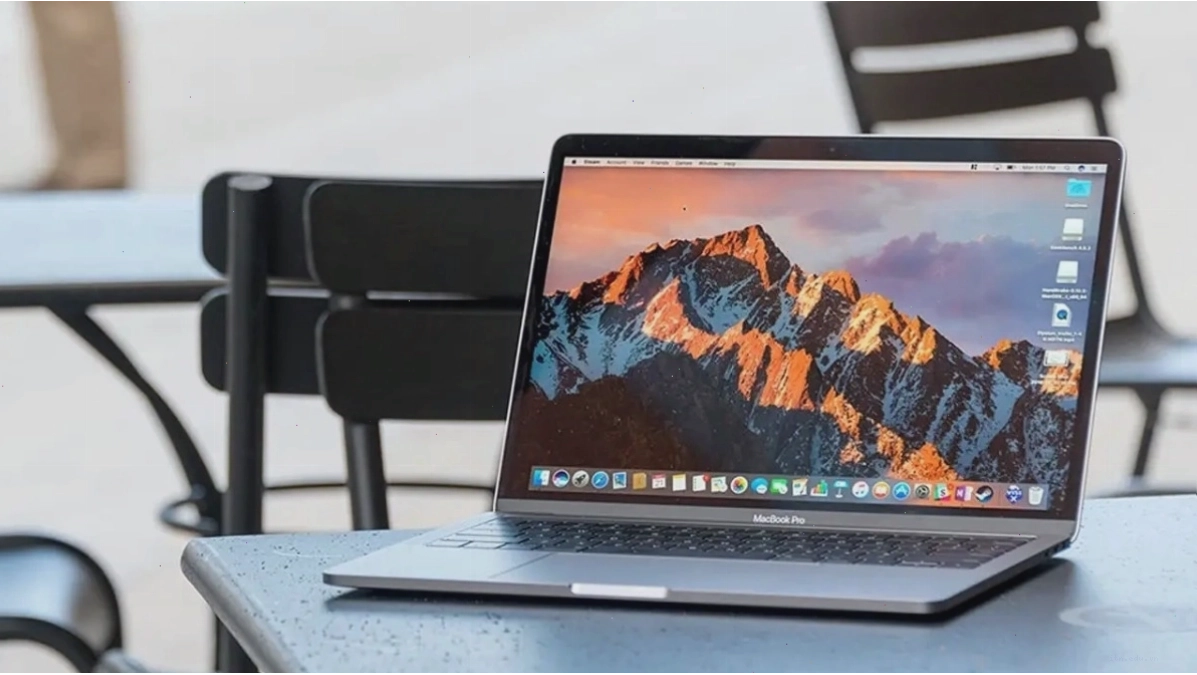
Đây là bước quan trọng nhất để có được hình nền chất lượng. Hãy ưu tiên chọn những hình ảnh có độ phân giải bằng hoặc lớn hơn độ phân giải màn hình máy tính của bạn. Ví dụ, nếu màn hình của bạn có độ phân giải Full HD (1920x1080), bạn nên tìm ảnh có kích thước tương đương hoặc cao hơn. Các nguồn tải hình nền uy tín như Unsplash, Pexels, Pixabay thường cung cấp ảnh chất lượng cao. Nên ưu tiên các định dạng ảnh như PNG hoặc JPG chất lượng cao cho kết quả tốt nhất.
Kiểm tra và tắt tính năng nén hình ảnh (Registry Editor)
Một số thiết lập trong hệ thống có thể khiến ảnh bị nén. Bạn có thể tắt tính năng nén JPEG Import Quality để giữ nguyên chất lượng ảnh gốc.
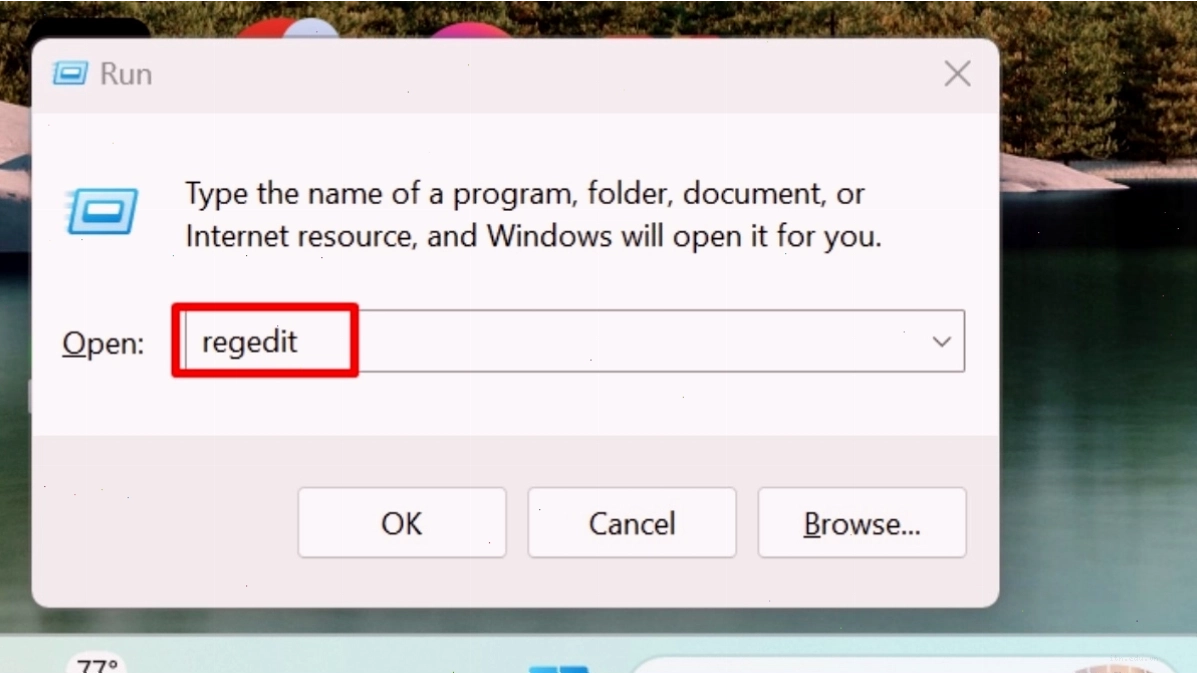
- Nhấn tổ hợp phím
Windows + Rđể mở hộp thoại Run. - Gõ
regeditvào ô tìm kiếm và nhấn Enter hoặc chọn OK để mở Registry Editor. - Điều hướng đến đường dẫn:
HKEY_CURRENT_USER\Control Panel\Desktop.
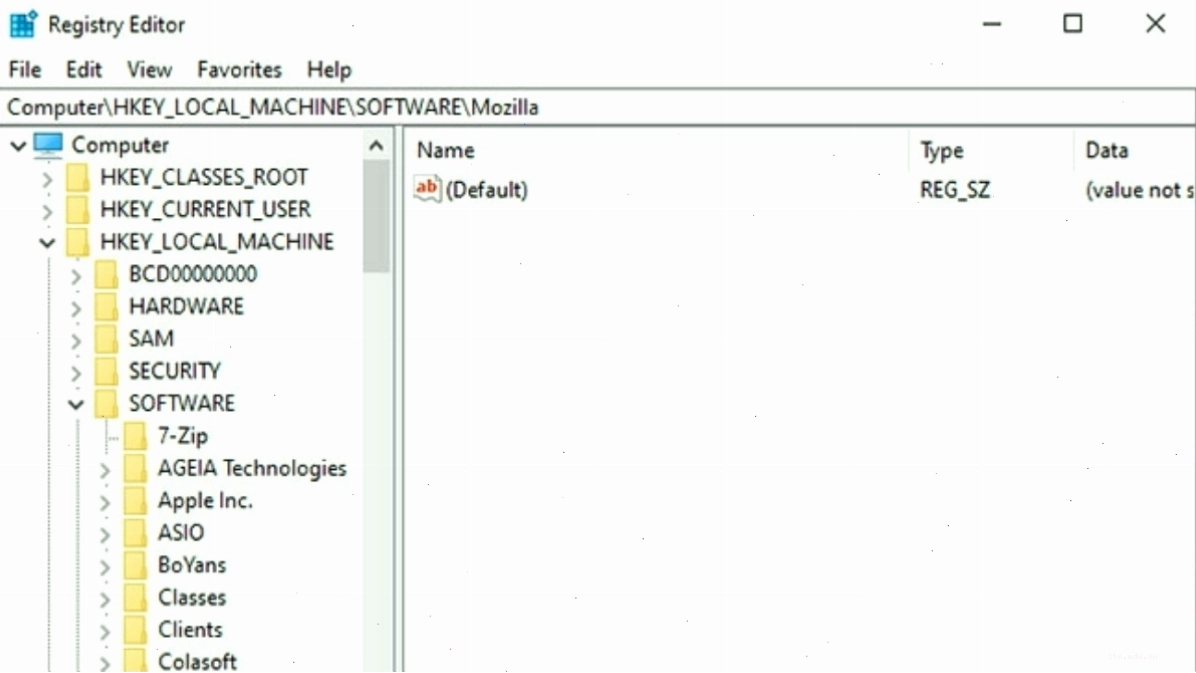
- Tại cửa sổ bên phải, nhấp chuột phải vào khoảng trống, chọn New > DWORD (32-bit) Value.
- Đặt tên cho giá trị mới là
JPEGImportQuality. - Nhấp đúp vào
JPEGImportQualityvừa tạo, chọn Decimal làm Base. - Nhập giá trị
100vào ô Value data. - Nhấn OK để lưu thay đổi.
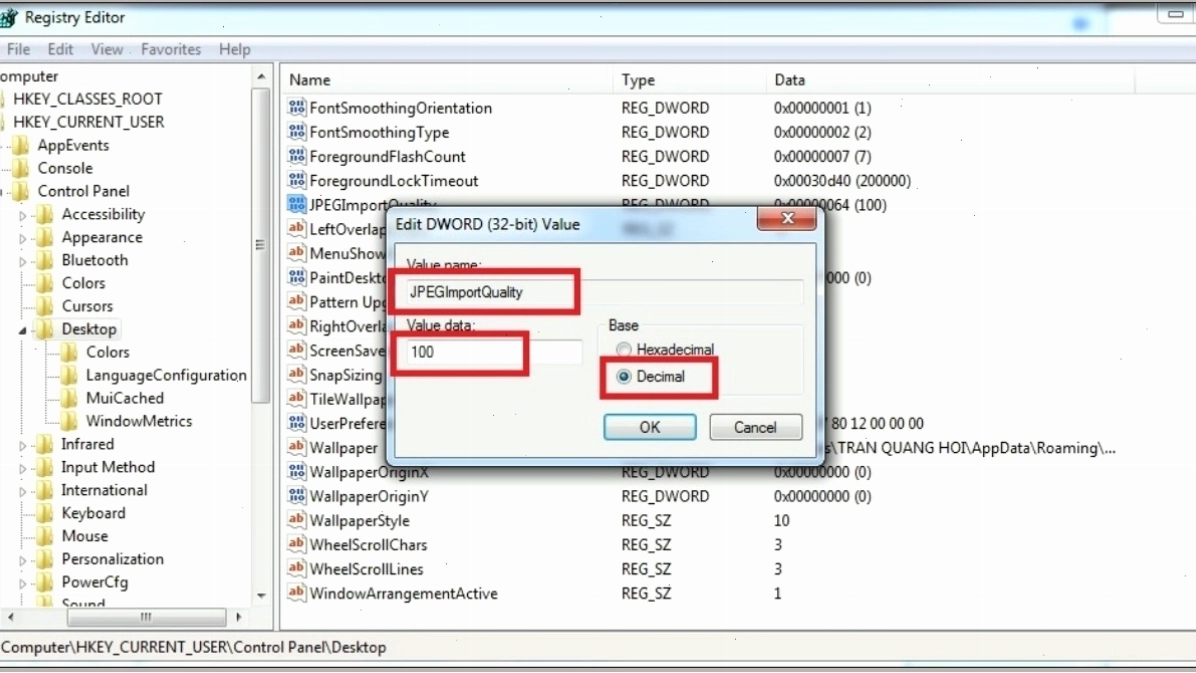
Cuối cùng, khởi động lại máy tính để áp dụng các thay đổi này. Việc này giúp đảm bảo rằng hệ thống sẽ không nén ảnh JPEG khi bạn cài đặt chúng làm hình nền.
Cách cài đặt hình nền trực tiếp trên Windows
Sau khi đã chuẩn bị được hình nền ưng ý và đảm bảo các cài đặt hệ thống phù hợp, bạn chỉ cần thực hiện thao tác đơn giản sau:
- Tìm đến tệp ảnh bạn muốn đặt làm hình nền.
- Nhấp chuột phải vào tệp ảnh đó.
- Chọn Set as desktop background (Đặt làm nền màn hình).
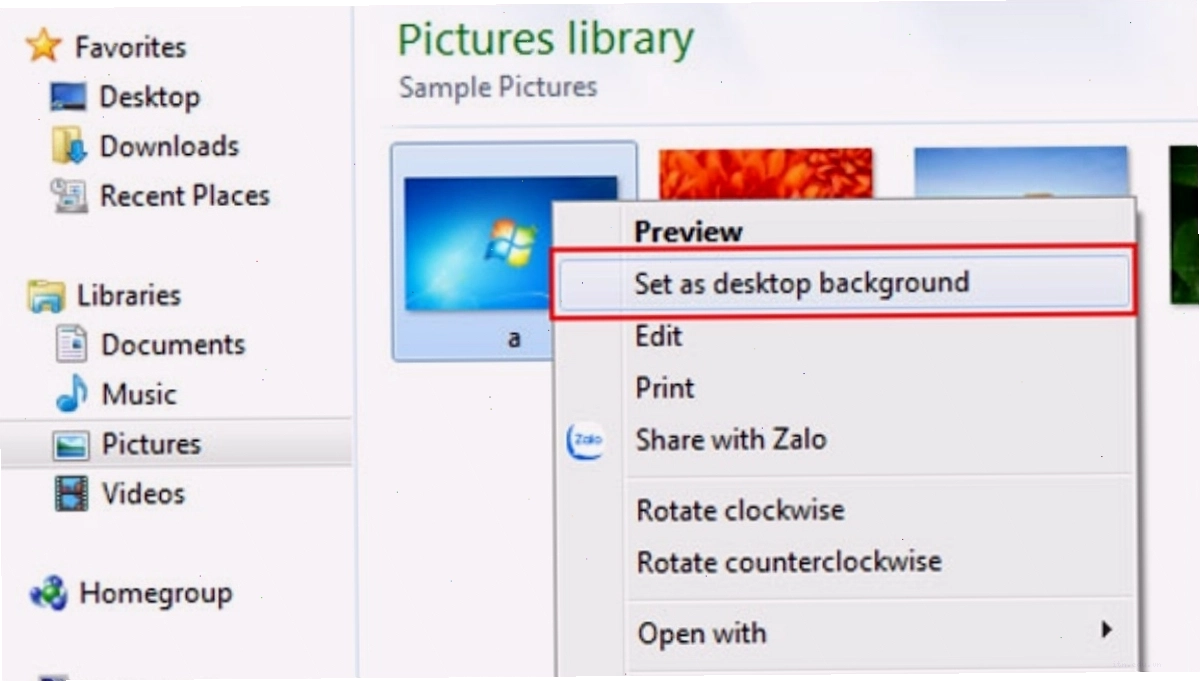
Hệ thống sẽ tự động căn chỉnh ảnh cho phù hợp với màn hình. Nếu ảnh vẫn còn hơi mờ, bạn có thể cần xem xét lại chất lượng ảnh gốc hoặc các cài đặt hiển thị trên máy.
Một số câu hỏi thường gặp khi đặt hình nền máy tính
Làm thế nào để tìm kiếm hình nền 4K phù hợp cho laptop?
Để tìm kiếm hình nền 4K chất lượng cao, bạn có thể truy cập các trang web cung cấp ảnh miễn phí như Unsplash, Pexels, Pixabay. Sử dụng các từ khóa tìm kiếm như "hình nền 4K laptop", "4K desktop wallpaper" kèm theo chủ đề bạn yêu thích. Hãy chú ý đến độ phân giải hiển thị của ảnh để đảm bảo chúng phù hợp với màn hình của bạn.
Tôi có nên sử dụng hình nền động cho laptop không?
Hình nền động có thể làm cho máy tính của bạn trở nên sinh động và thú vị hơn. Tuy nhiên, chúng thường tiêu tốn nhiều tài nguyên hệ thống hơn (CPU, RAM) so với hình nền tĩnh, có thể ảnh hưởng đến hiệu suất hoạt động của máy, đặc biệt là các máy có cấu hình thấp hoặc khi bạn chạy các ứng dụng nặng.
Hình nền có ảnh hưởng đến hiệu suất của laptop không?
Hình nền tĩnh thường có rất ít ảnh hưởng đến hiệu suất của laptop. Tuy nhiên, như đã đề cập, hình nền động có thể tiêu tốn tài nguyên. Ngoài ra, nếu bạn sử dụng một ảnh có độ phân giải quá cao so với khả năng xử lý của card đồ họa, đôi khi cũng có thể gây ra hiện tượng lag nhẹ khi thao tác trên desktop.
Nên chọn ảnh kích thước bao nhiêu để cài hình nền máy tính không bị mờ?
Tốt nhất là chọn ảnh có độ phân giải bằng hoặc lớn hơn độ phân giải gốc của màn hình laptop. Ví dụ: nếu màn hình là 1920x1080 (Full HD), hãy tìm ảnh có kích thước tương đương hoặc lớn hơn (ví dụ: 2560x1440, 3840x2160). Nếu bạn không tìm được ảnh đúng kích thước, hãy ưu tiên ảnh có tỷ lệ khung hình tương tự để tránh bị co giãn hoặc cắt xén quá nhiều.

Bằng việc áp dụng các bước trên, bạn có thể dễ dàng cài đặt hình nền máy tính, laptop một cách sắc nét và không bị mờ, mang lại trải nghiệm sử dụng tốt nhất.


Bình luận