4 Cách Đặt Video Làm Hình Nền Máy Tính Độc Đáo và Sống Động
Khám phá 4 cách đơn giản để đặt video làm hình nền máy tính, laptop, biến màn hình của bạn thêm phần độc đáo và sống động. Hướng dẫn chi tiết từ A-Z

Mục lục
Biến màn hình desktop trở nên sống động với video làm hình nền
Thay vì những hình ảnh tĩnh buồn tẻ, việc cài đặt video làm hình nền máy tính mang đến một luồng gió mới, kích thích sự sáng tạo và tạo cảm giác thích thú cho người dùng. Trào lưu này ngày càng trở nên phổ biến, tuy nhiên, nhiều người vẫn băn khoăn về cách thực hiện sao cho đơn giản và hiệu quả nhất. Bài viết này sẽ hướng dẫn chi tiết cách đặt video làm hình nền cho PC và laptop, giúp màn hình của bạn thêm phần độc đáo.

Lợi ích khi sử dụng video làm hình nền laptop
Việc cá nhân hóa màn hình máy tính bằng video không chỉ mang lại yếu tố thẩm mỹ mà còn chứa đựng nhiều lợi ích thiết thực:
- Tăng sự sống động: Biến màn hình desktop vốn tĩnh lặng trở nên thu hút và tràn đầy năng lượng hơn.
- Tạo cảm hứng bất tận: Lựa chọn video theo chủ đề yêu thích như phong cảnh thiên nhiên, vũ trụ bao la hay nhịp sống thành phố sôi động có thể khơi gợi cảm hứng làm việc, học tập mỗi ngày.
- Giảm căng thẳng: Những video có nội dung thư giãn, nhẹ nhàng như cảnh quan thiên nhiên, hiệu ứng trừu tượng hoặc âm nhạc du dương giúp bạn giải tỏa áp lực sau những giờ làm việc căng thẳng.

Các phần mềm hỗ trợ cài đặt video làm hình nền laptop
Để thực hiện việc này, bạn có thể tham khảo và sử dụng một số phần mềm chuyên dụng sau đây, mỗi phần mềm có những ưu và nhược điểm riêng, phù hợp với các hệ điều hành và nhu cầu sử dụng khác nhau.
1. Lively Wallpaper (Windows 10)
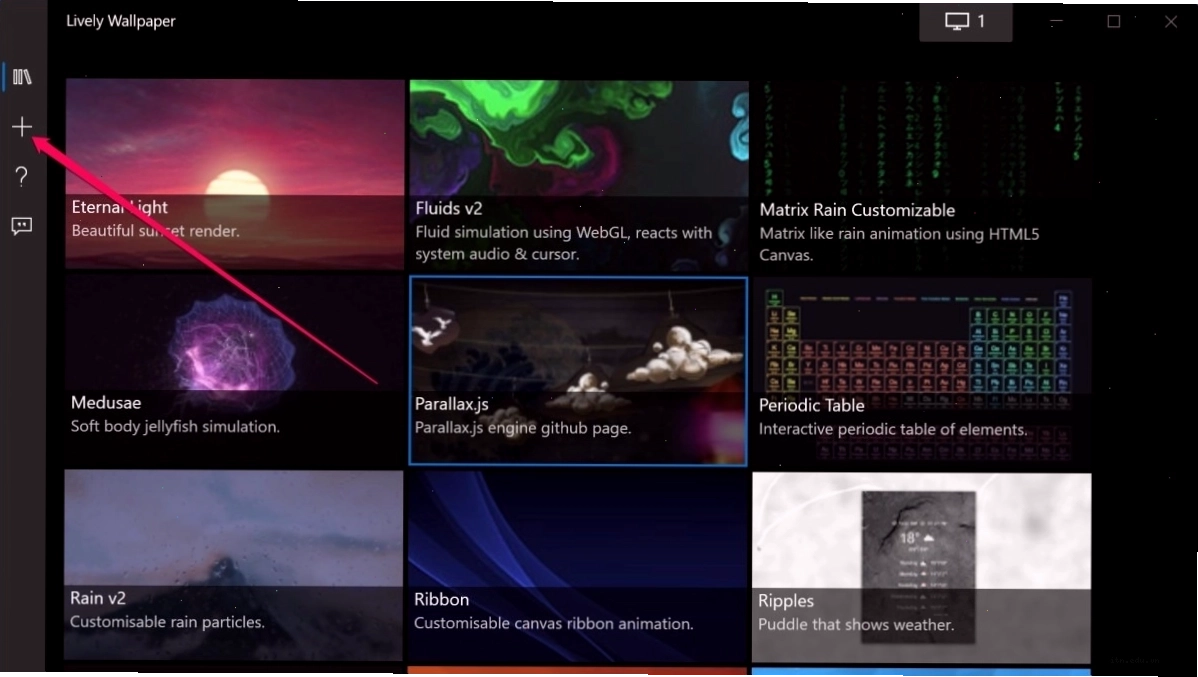
Lively Wallpaper là một phần mềm mã nguồn mở, hoàn toàn miễn phí và có dung lượng gọn nhẹ, được thiết kế đặc biệt cho hệ điều hành Windows 10. Phần mềm này nổi bật với giao diện thân thiện, dễ sử dụng, tích hợp nhiều tính năng tùy chỉnh hữu ích, giúp bạn dễ dàng cài đặt video làm hình nền. Tuy nhiên, kho video có sẵn trong thư viện của Lively Wallpaper còn khá hạn chế.
Hướng dẫn cài đặt Lively Wallpaper
Để cài đặt Lively Wallpaper, bạn có thể thực hiện theo các bước sau:
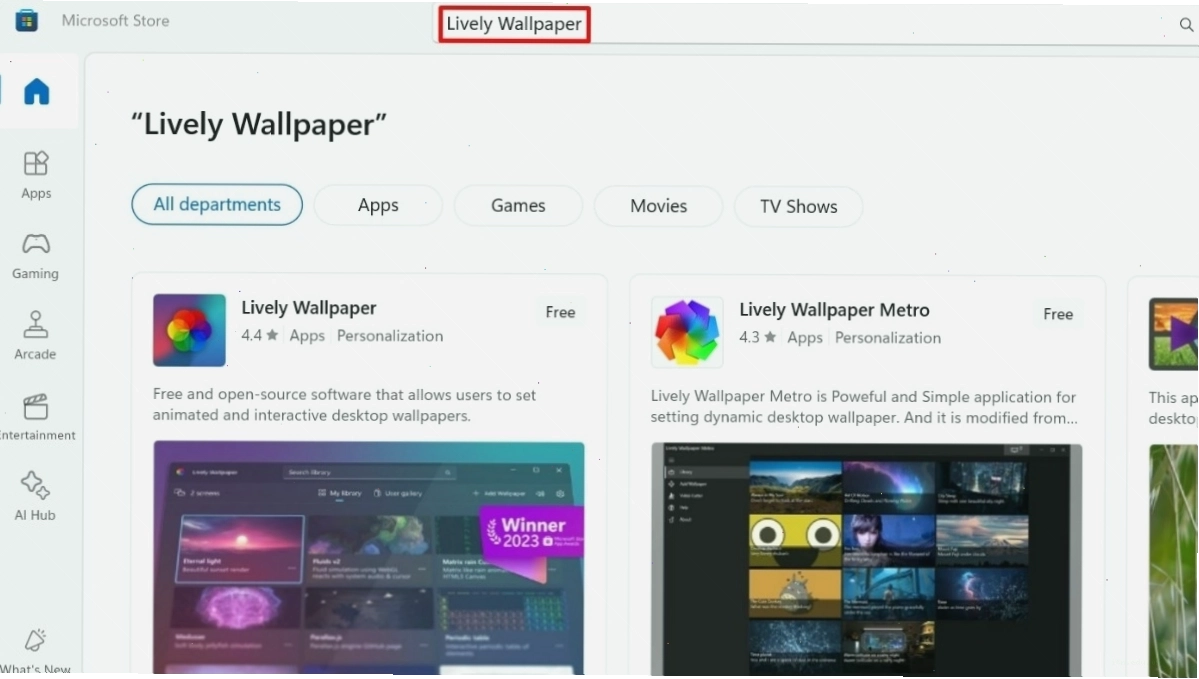
- Mở Microsoft Store trên Windows.
- Tìm kiếm với từ khóa Lively Wallpaper và nhấn Enter.
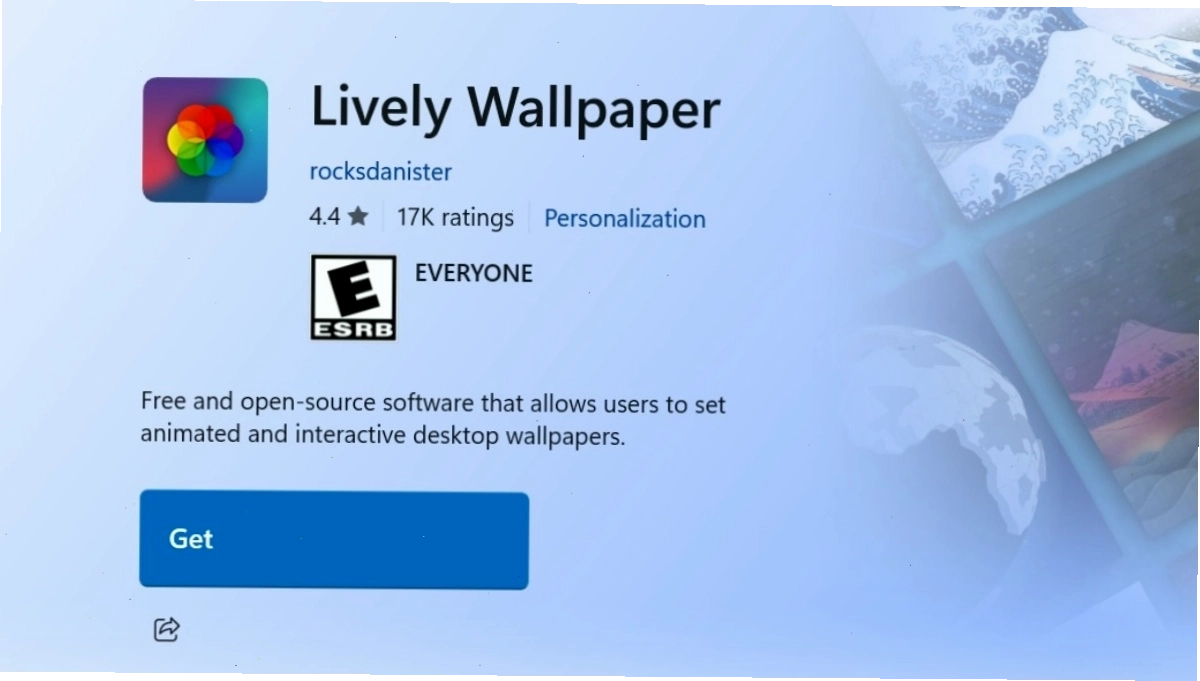
- Nhấp vào nút Get để tải xuống phần mềm.
- Sau khi quá trình tải xuống hoàn tất, nhấp Install để cài đặt ứng dụng trên máy tính.
Hướng dẫn sử dụng Lively Wallpaper
Sau khi cài đặt thành công, bạn có thể bắt đầu sử dụng phần mềm theo các bước sau:
- Khởi động Lively Wallpaper bằng cách nhấn vào nút Open.
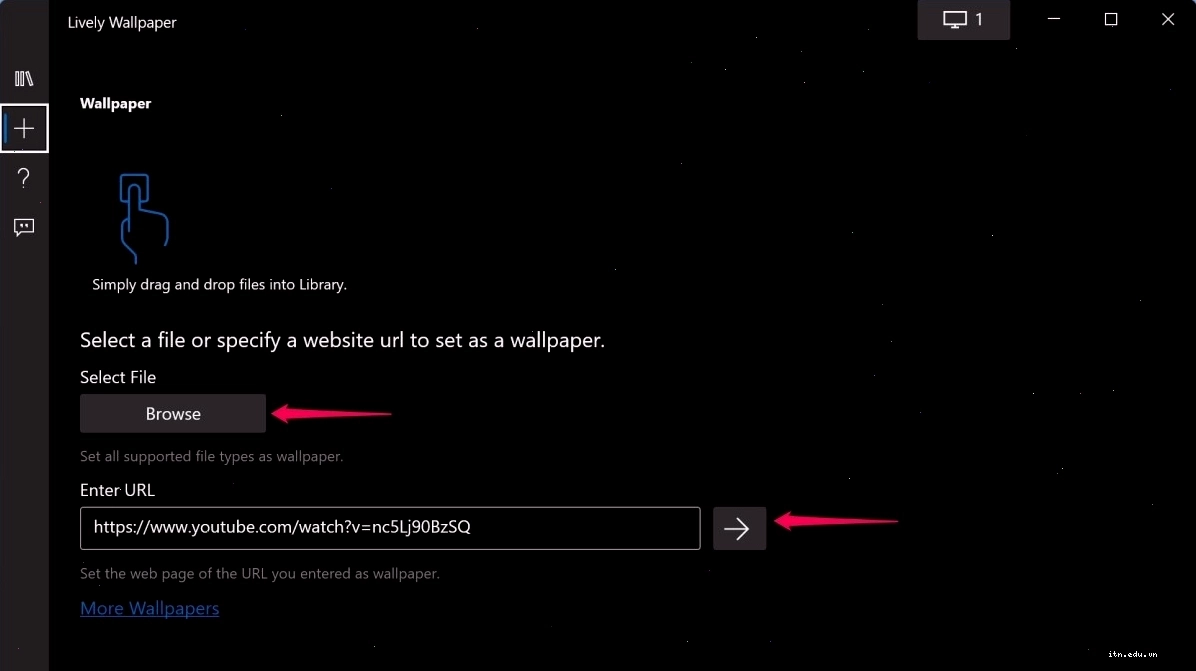
- Bạn có thể lựa chọn sử dụng những video hình nền có sẵn trong thư viện của ứng dụng. Để sử dụng video yêu thích của riêng mình, hãy nhấn vào biểu tượng dấu cộng.
- Chọn Browse, tìm và chọn video mong muốn trong hộp thoại Open, sau đó nhấn Open.
- Cuối cùng, nhấn OK để xác nhận cài đặt video làm hình nền.
2. Push Video Wallpaper (Windows)
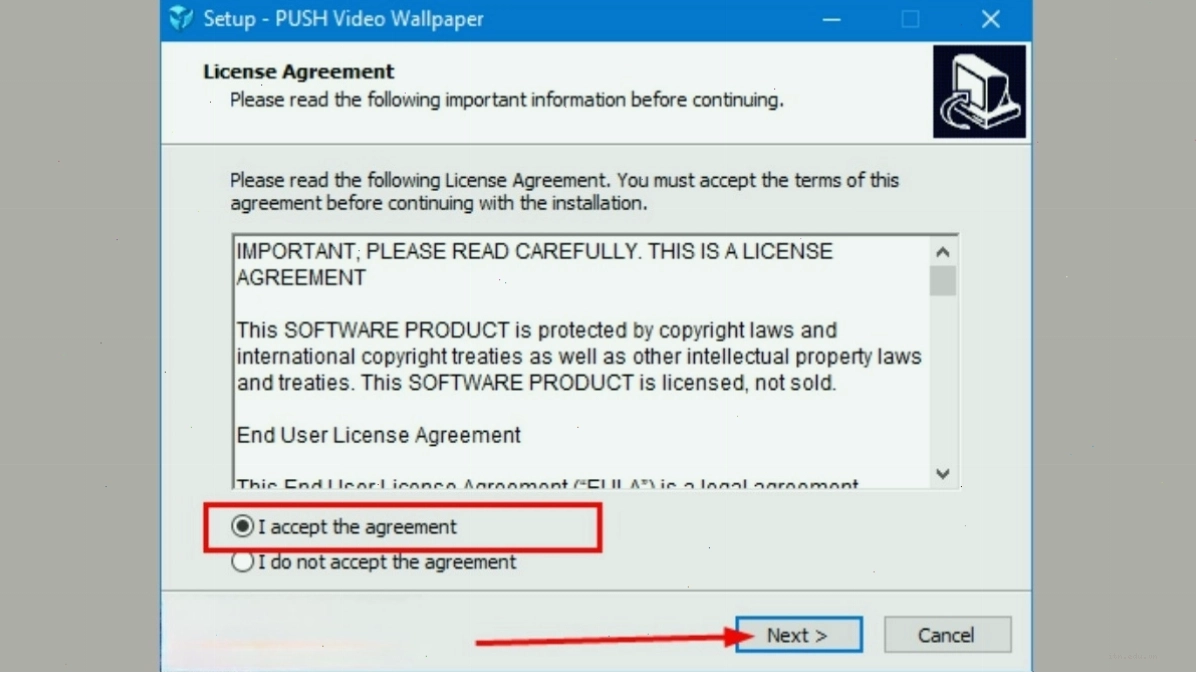
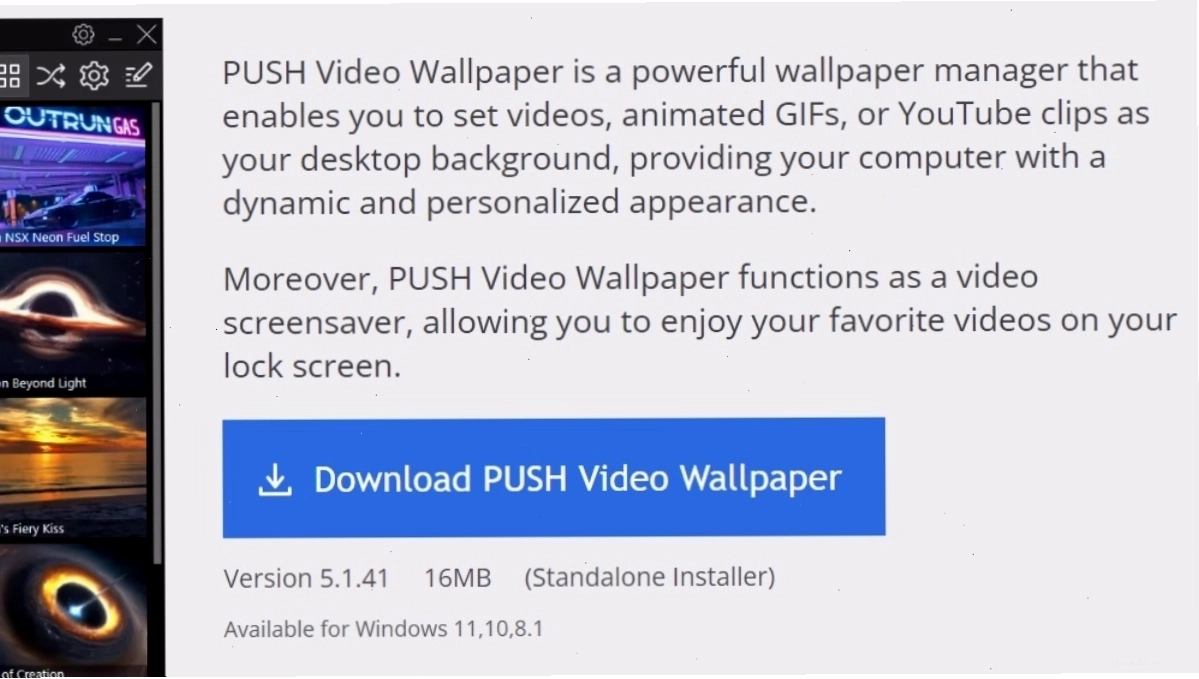
Push Video Wallpaper là một lựa chọn tuyệt vời nếu bạn đang tìm kiếm một phần mềm hỗ trợ đa dạng các hệ điều hành Windows. Phần mềm này mang đến khả năng tùy biến cao, cho phép người dùng dễ dàng đặt bất kỳ video nào làm hình nền động cho máy tính của mình.
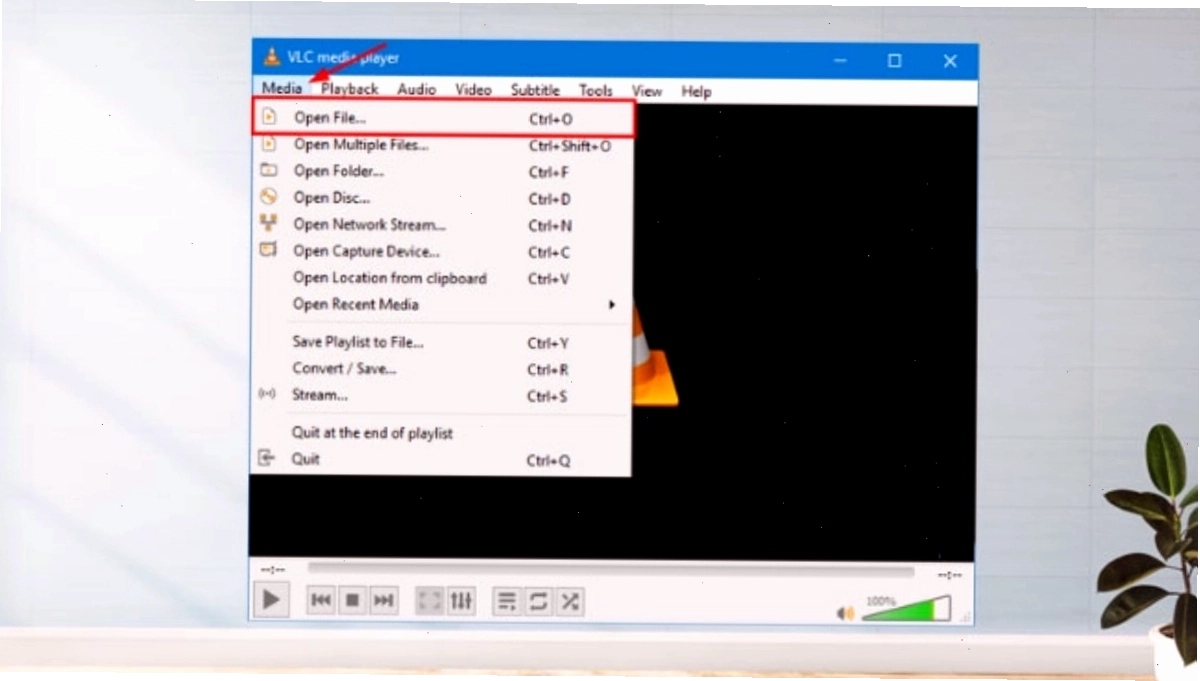
3. VLC Media Player (Windows, macOS, Linux)
VLC Media Player, vốn nổi tiếng là một trình phát đa phương tiện mạnh mẽ, giờ đây còn có thể được tận dụng để cài video làm hình nền máy tính. Phương pháp này tuy không chuyên dụng như các phần mềm khác nhưng lại rất hữu ích nếu bạn đã có sẵn VLC và không muốn cài thêm ứng dụng.
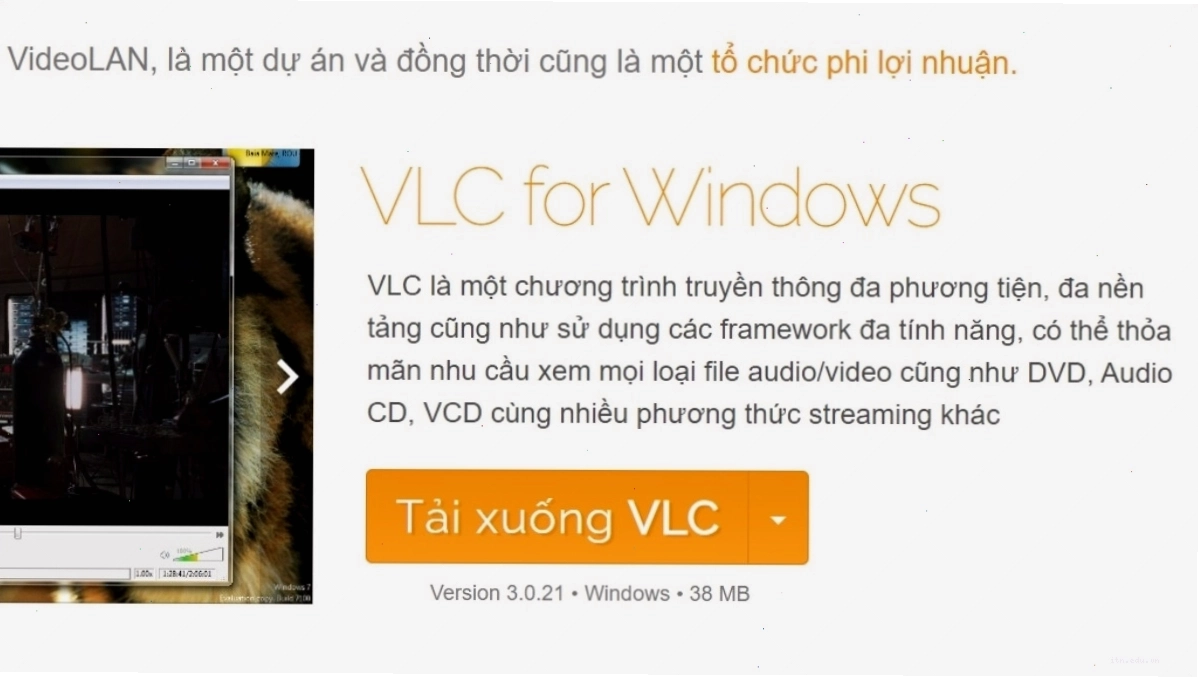

Để sử dụng VLC làm hình nền, bạn cần thực hiện một vài bước tùy chỉnh nâng cao. Tuy nhiên, cách này có thể không tương thích tốt trên mọi phiên bản hệ điều hành và có thể ảnh hưởng đến hiệu suất máy nếu video có dung lượng lớn hoặc cấu hình máy yếu. Bạn cần tải VLC Media Player, sau đó vào tùy chọn cài đặt để thiết lập chức năng phát video nền.
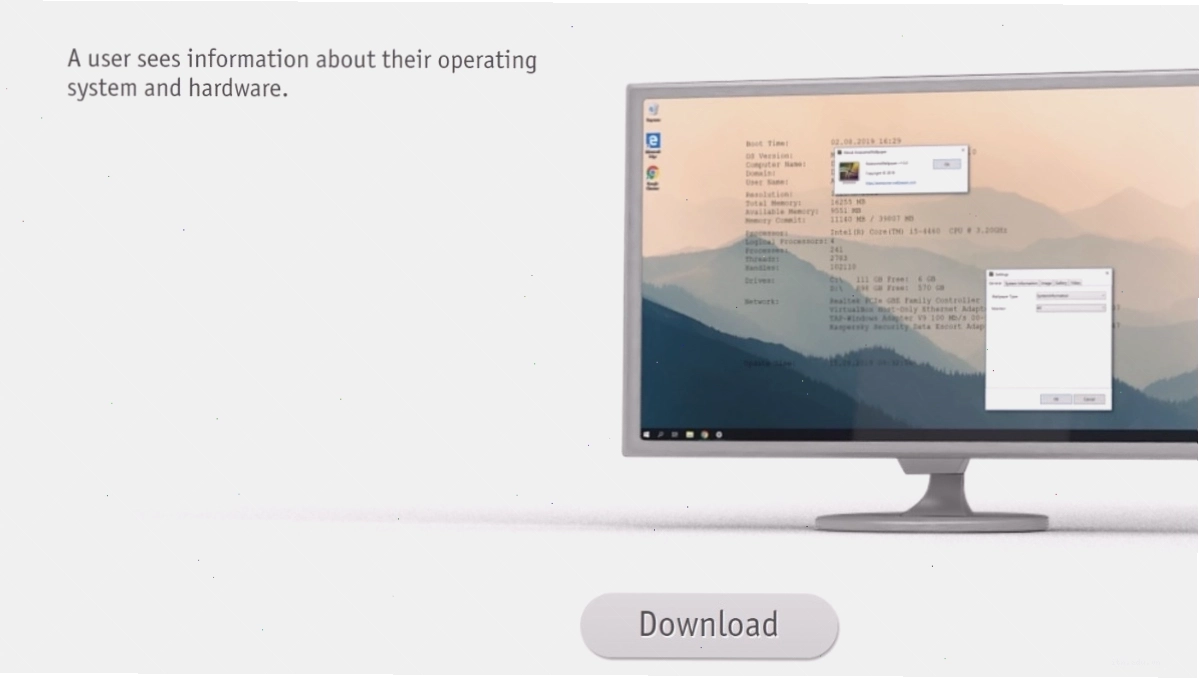
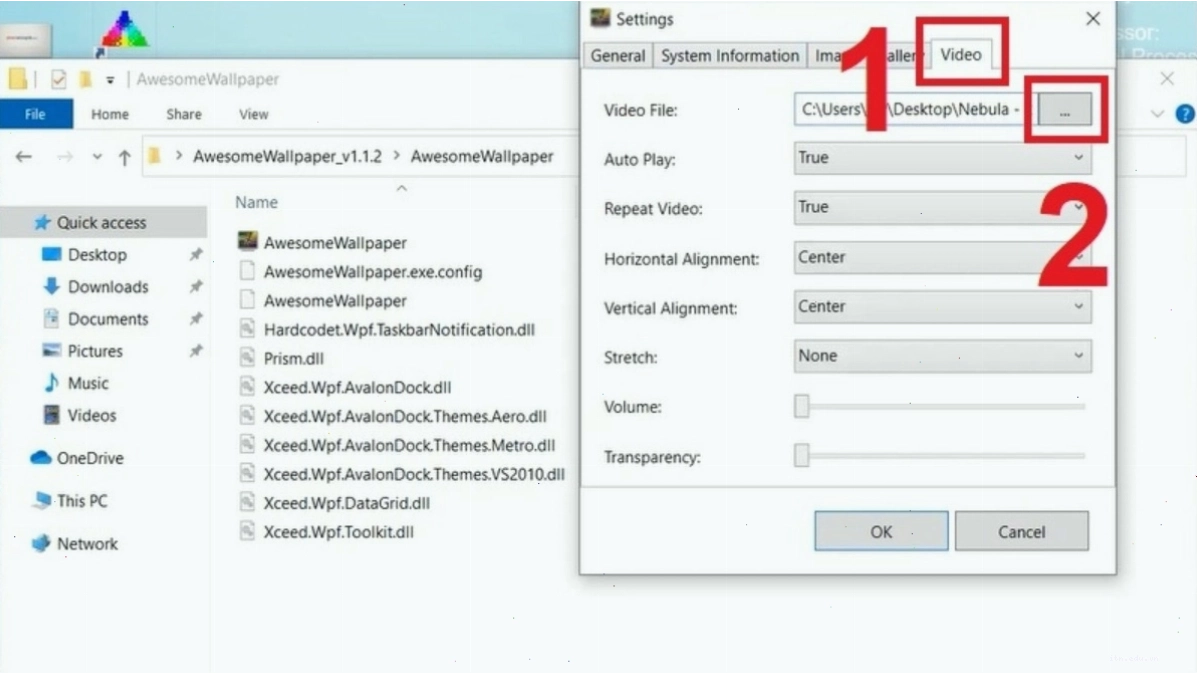
4. AwesomeWallpapers (Windows 8.1/10)
AwesomeWallpapers là một ứng dụng khác hỗ trợ người dùng Windows 8.1 và Windows 10 trong việc cài đặt video làm hình nền. Phần mềm này cung cấp một số tùy chọn để cá nhân hóa, giúp màn hình máy tính của bạn trở nên độc đáo hơn.
Một số lưu ý khi sử dụng video làm hình nền
Để đảm bảo trải nghiệm tốt nhất và tránh các vấn đề không mong muốn, bạn nên lưu ý những điểm sau khi đặt video làm hình nền máy tính:
- Tối ưu dung lượng video: Chọn các video có dung lượng vừa phải hoặc đã được nén để tránh làm tốn bộ nhớ RAM và tài nguyên hệ thống, ảnh hưởng đến hiệu suất hoạt động của máy tính, đặc biệt là khi cách đặt video tiktok làm hình nền máy tính.
- Cấu hình máy tính: Đảm bảo máy tính của bạn có cấu hình đủ mạnh để xử lý video chạy nền mà không gây giật lag. Đối với các dòng máy đời cũ hoặc cấu hình thấp, việc sử dụng hình nền tĩnh có thể là lựa chọn tốt hơn.
- Nghe nhạc nền: Nếu video hình nền của bạn có âm thanh, hãy cân nhắc tắt tiếng để tránh gây xao nhãng khi bạn đang làm việc hoặc xem nội dung khác.
- Cập nhật phần mềm: Luôn sử dụng phiên bản mới nhất của các phần mềm hỗ trợ để có những cải tiến về hiệu suất và sửa lỗi bảo mật.
- Kiểm tra khả năng tương thích: Đảm bảo phần mềm bạn chọn tương thích với phiên bản hệ điều hành Windows bạn đang sử dụng, ví dụ như cách đặt video làm hình nền máy tính win 7 hay cách đặt video làm hình nền máy tính win 11.


Nâng tầm trải nghiệm với hình nền video
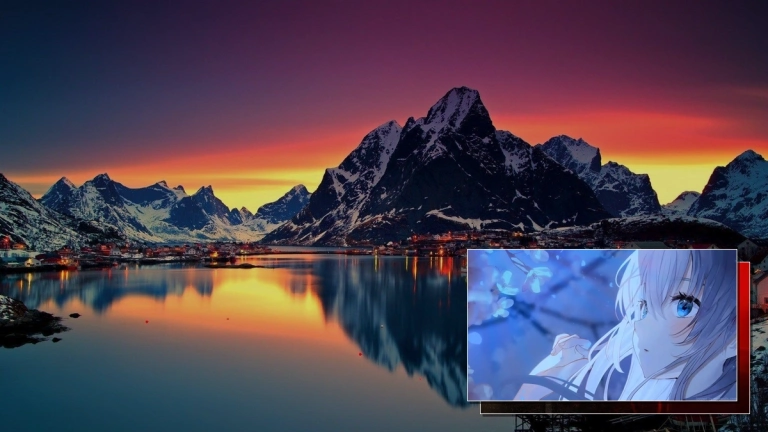
Việc đặt video làm hình nền máy tính giờ đây đã trở nên dễ dàng hơn bao giờ hết nhờ sự hỗ trợ của các công cụ và phần mềm chuyên dụng. Từ Lively Wallpaper miễn phí trên Windows 10, Push Video Wallpaper đa hệ điều hành, đến việc tận dụng VLC Media Player, bạn hoàn toàn có thể biến màn hình desktop của mình thành một tác phẩm nghệ thuật động. Hãy thử ngay hôm nay để mang lại sự mới mẻ và cá tính cho không gian làm việc của bạn!


Bình luận