Cách Đặt Video Làm Hình Nền Điện Thoại Có Tiếng Đơn Giản
Khám phá cách đặt video làm hình nền điện thoại có tiếng cho cả iPhone và Android. Hướng dẫn chi tiết từng bước, mẹo vặt và ứng dụng hữu ích để điện thoại bạn thêm sinh động. Xem ngay!

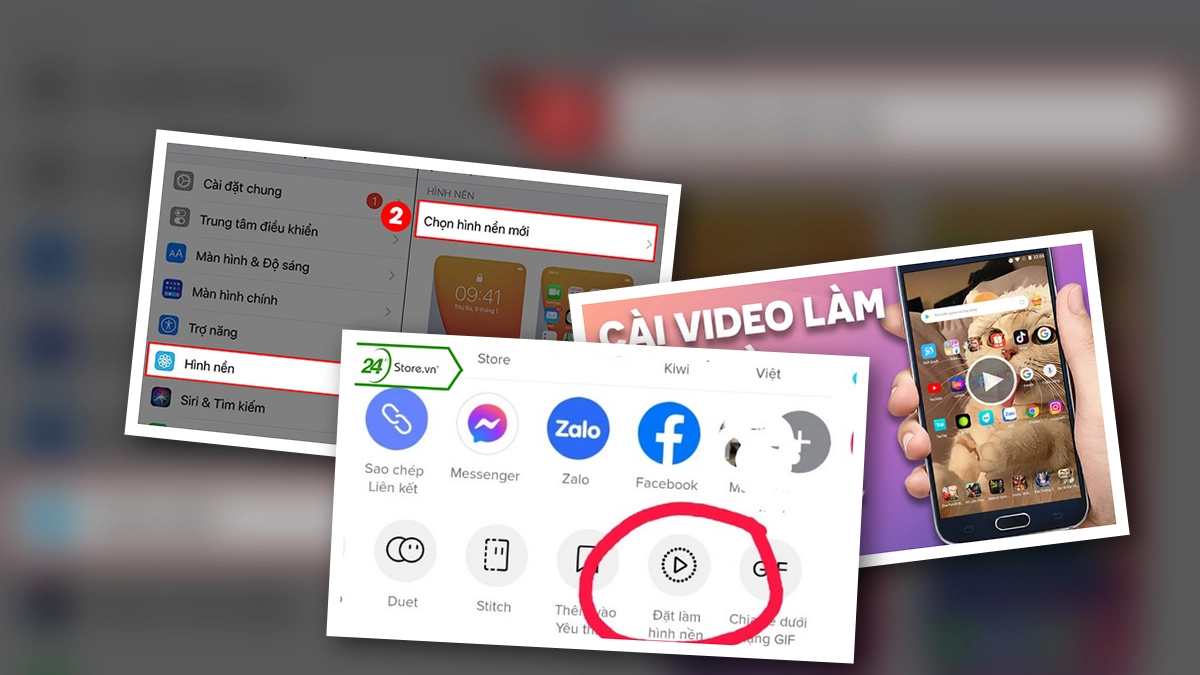
Mục lục
Bạn muốn chiếc điện thoại của mình trở nên độc đáo và thể hiện cá tính riêng biệt? Việc biến những video yêu thích thành hình nền động sẽ mang đến một luồng gió mới mẻ cho thiết bị của bạn. Tuy nhiên, nhiều người dùng vẫn còn băn khoăn về cách để video làm hình nền điện thoại có tiếng. Bài viết này sẽ hướng dẫn chi tiết cách thực hiện trên cả hai hệ điều hành phổ biến là iOS và Android, giúp bạn dễ dàng sở hữu hình nền video sống động và ấn tượng.
- iPhone: Chuyển đổi video thành Live Photo bằng ứng dụng hỗ trợ (ví dụ: intoLive, PicPlayPost) hoặc TikTok, sau đó thiết lập làm hình nền khóa. Lưu ý: Tính năng này thường không hỗ trợ âm thanh.
- Android: Sử dụng tính năng có sẵn trên một số dòng máy (Samsung, Xiaomi, OPPO, Vivo) hoặc cài đặt ứng dụng bên thứ ba như NoxLucky, Video Live Wallpaper để thiết lập video làm hình nền, có thể kèm âm thanh.
Làm thế nào để video trở thành hình nền trên iPhone?
Đối với các thiết bị iPhone, việc cài đặt video làm hình nền có một số hạn chế nhất định. Về cơ bản, bạn cần chuyển đổi video thành định dạng Live Photo. Tính năng này chỉ hoạt động trên màn hình khóa và thường không hỗ trợ âm thanh. Yêu cầu thiết bị phải từ iPhone 6s trở lên, hỗ trợ 3D Touch hoặc Haptic Touch.
Sử dụng ứng dụng intoLive
intoLive là một ứng dụng phổ biến giúp bạn dễ dàng biến video thành Live Photo. Quy trình thực hiện như sau:
- Mở ứng dụng intoLive và chọn video bạn muốn chuyển đổi.
- Thực hiện chỉnh sửa video theo ý muốn (thêm bộ lọc, điều chỉnh tốc độ, thiết lập lặp lại). Sau đó, nhấn 'Thực hiện' và chọn 'Không lặp lại'.
- Nhấn 'Lưu Live Photo' để tải về bộ nhớ máy.
- Truy cập ứng dụng Ảnh, chọn Live Photo vừa lưu, nhấn biểu tượng tùy chọn và chọn 'Dùng làm hình nền'.
Lưu ý: Bản miễn phí của intoLive giới hạn thời lượng video tối đa 5 giây.
Ứng dụng PicPlayPost: Tùy chỉnh chuyên sâu
PicPlayPost cung cấp nhiều tùy chọn hơn cho việc tạo hình nền video:
- Khởi động ứng dụng, chọn 'Dự án mới', sau đó chọn 'Tạo một bộ phim hoặc bản trình chiếu'.
- Chọn tỷ lệ khung hình 9:16 (chuẩn cho iPhone) và bố cục 'Toàn màn hình'.
- Thêm video của bạn, nhấn 'Chia sẻ', chọn 'Tiếp tục với Watermark' (nếu muốn), rồi chọn 'Camera roll'.
- Chọn định dạng 'Ảnh trực tiếp/Ảnh nền' và tiến hành cài đặt tương tự như các ảnh Live Photo thông thường.

Tận dụng TikTok để tạo Live Photo
TikTok cũng mang đến một cách nhanh chóng để bạn có được hình nền video:
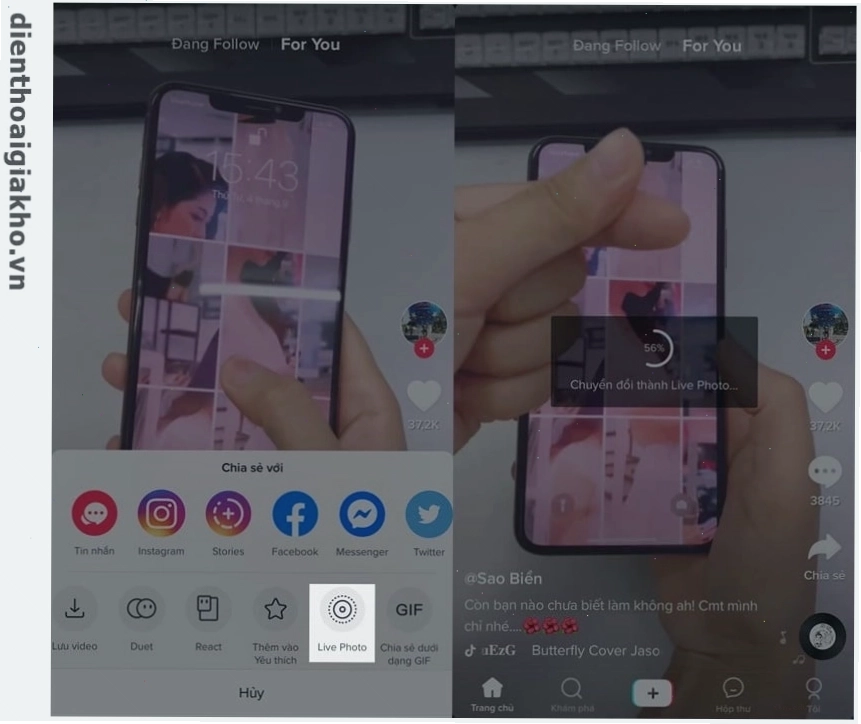
- Tìm video yêu thích trên TikTok, nhấn vào biểu tượng chia sẻ (mũi tên) hoặc dấu ba chấm.
- Chọn tùy chọn 'Live Photo'. TikTok sẽ tự động chuyển đổi và lưu video dưới dạng ảnh trực tiếp vào thư viện ảnh của bạn.
- Vào thư viện ảnh để thiết lập video này làm hình nền màn hình khóa.
Cách đặt video làm hình nền điện thoại Android có tiếng
Hệ điều hành Android có sự linh hoạt hơn trong việc cài đặt hình nền động. Hầu hết các phiên bản Android 9 trở lên đều hỗ trợ tính năng này, hoặc bạn có thể sử dụng các ứng dụng bên thứ ba để đạt được hiệu quả mong muốn, kể cả cách để hình nền điện thoại bằng video có nhạc.
Cài đặt trực tiếp từ album ảnh (tùy dòng máy)
Nhiều nhà sản xuất điện thoại Android đã tích hợp sẵn tính năng đặt video làm hình nền:
- Samsung: Vào ứng dụng 'Bộ sưu tập', chọn video, nhấn dấu ba chấm, chọn 'Đặt làm hình nền', và chọn 'Màn hình khóa' (hoặc cả màn hình chờ).
- Xiaomi: Mở 'Thư viện', chọn video, nhấn biểu tượng ba chấm, chọn 'Đặt hình nền video'. Bạn có thể chọn áp dụng cho màn hình chính, màn hình khóa hoặc cả hai.
- OPPO & Vivo: Vào 'Ảnh' hoặc 'Thư viện', chọn video, nhấn 'Khác' (dấu ba chấm), chọn 'Đặt làm hình nền' và chọn màn hình muốn áp dụng.
Sử dụng ứng dụng hỗ trợ để cài hình nền video có tiếng
Nếu điện thoại của bạn không hỗ trợ cài đặt trực tiếp, đừng lo lắng! Các ứng dụng sau đây sẽ giúp bạn thực hiện cách đặt video làm hình nền điện thoại có tiếng:
TikTok Wall Picture
Nếu bạn muốn dùng video TikTok làm hình nền Android, đây là ứng dụng bổ trợ đắc lực:
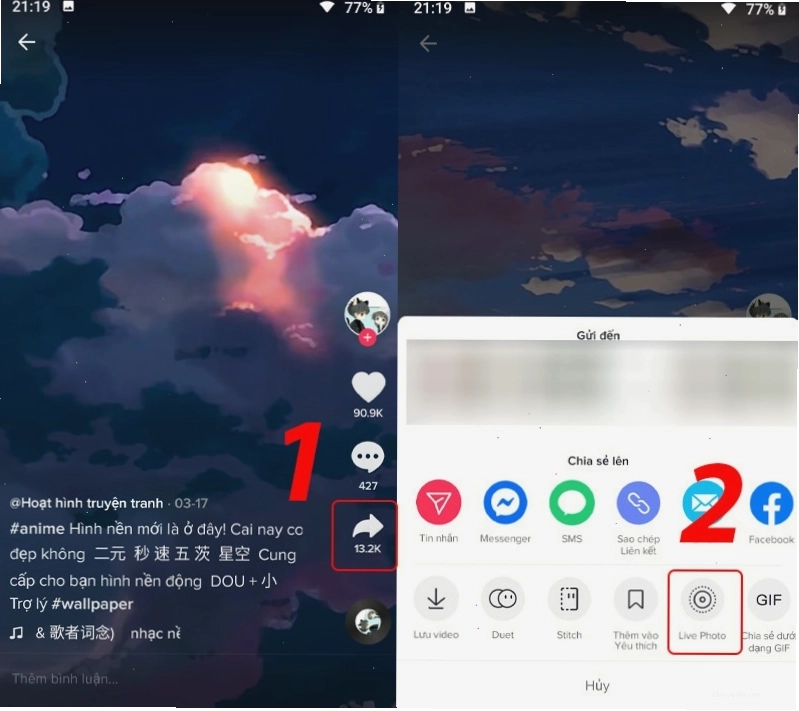
- Tại video TikTok muốn sử dụng, chọn 'Chia sẻ', sau đó chọn 'Live Photo'.
- Ứng dụng TikTok Wall Picture sẽ tự động điều hướng bạn để thiết lập video làm hình nền.
Video Live Wallpaper
Một ứng dụng đơn giản và hiệu quả:
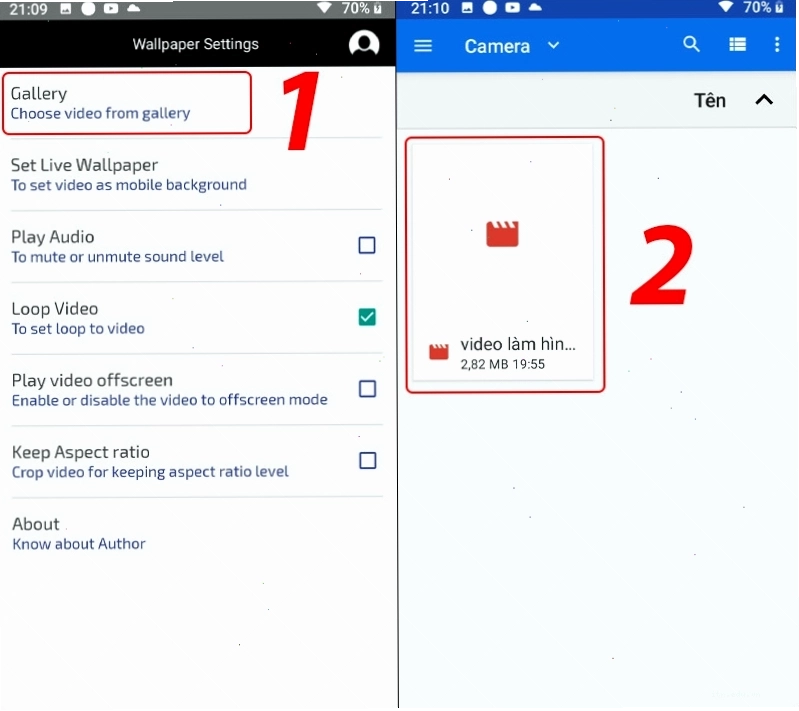
- Mở ứng dụng, chọn 'Choose Video' để truy cập thư viện ảnh của bạn.
- Bạn có thể tùy chỉnh âm thanh (Audio) hoặc tỉ lệ hiển thị (Scale Fit) trước khi nhấn 'Set As Wallpaper'.
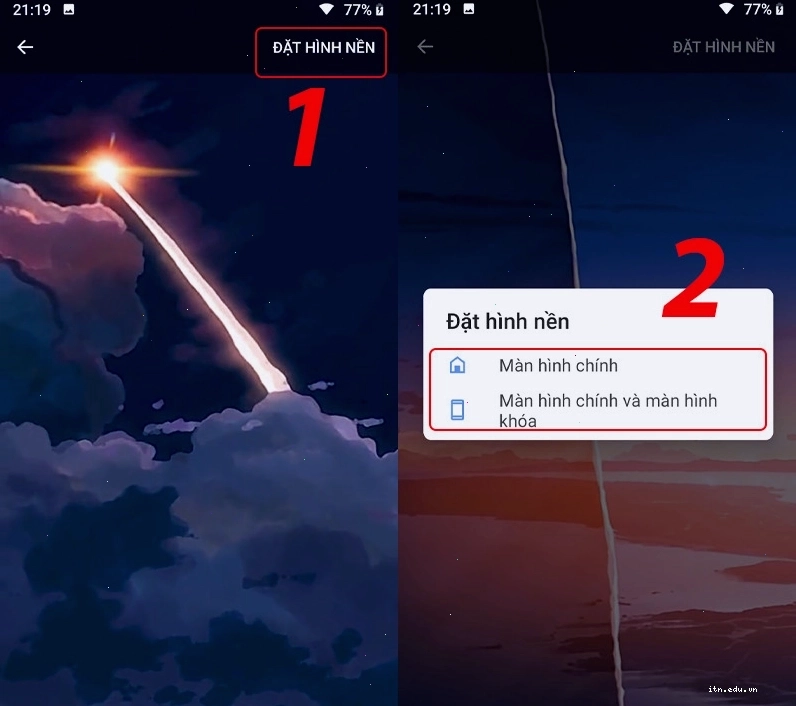
Wallpaper Engine
Wallpaper Engine nổi tiếng với kho hình nền động chất lượng cao và khả năng tùy chỉnh chuyên sâu. Ứng dụng này phù hợp với các thiết bị có cấu hình khá, mang lại trải nghiệm hình ảnh mượt mà và sống động.
NoxLucky: Đa dạng và tiện lợi
NoxLucky cung cấp một kho nội dung hình nền động phong phú và cho phép người dùng dễ dàng lựa chọn. Điểm cộng lớn là tính năng tắt âm thanh video, giúp bạn tránh bị làm phiền bởi tiếng động không mong muốn khi cài hình nền.
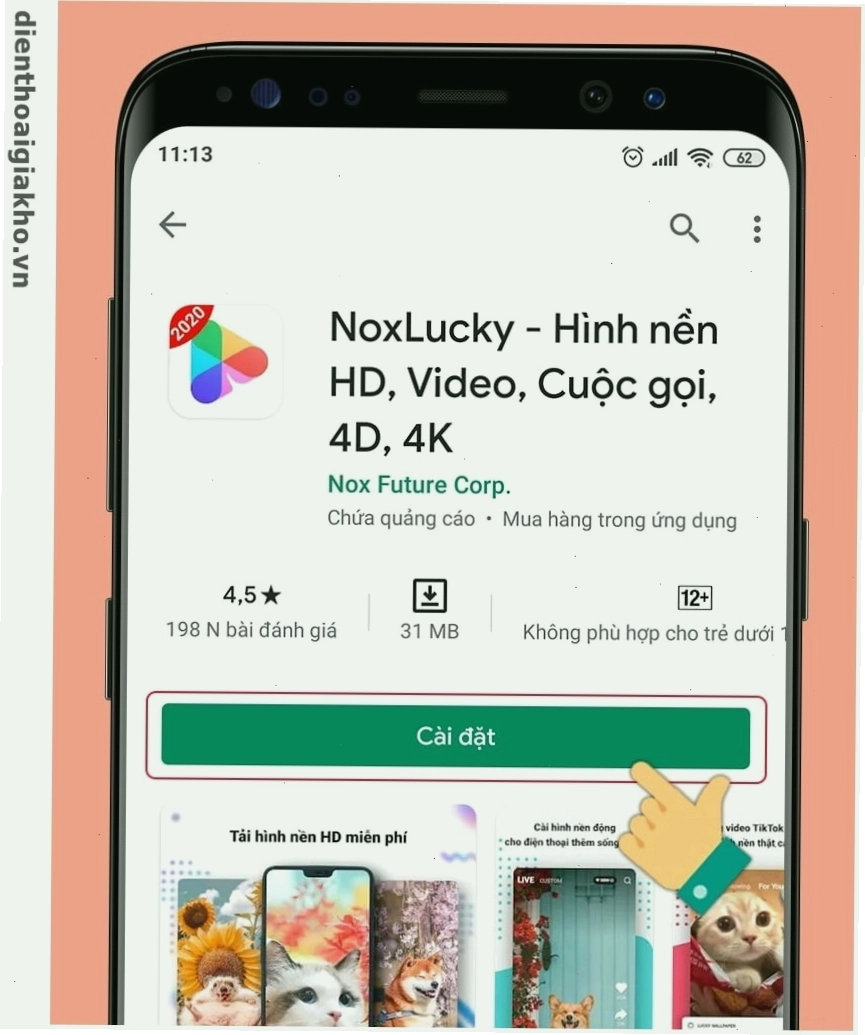
Để thực hiện cách để video làm hình nền điện thoại có tiếng bằng NoxLucky, bạn chỉ cần làm theo các bước sau:
- Tải và cài đặt ứng dụng NoxLucky từ CH Play hoặc App Store.
- Mở ứng dụng, vào mục 'Hình động' và chọn video bạn yêu thích.
- Nhấn vào nút 'Cài đặt'.
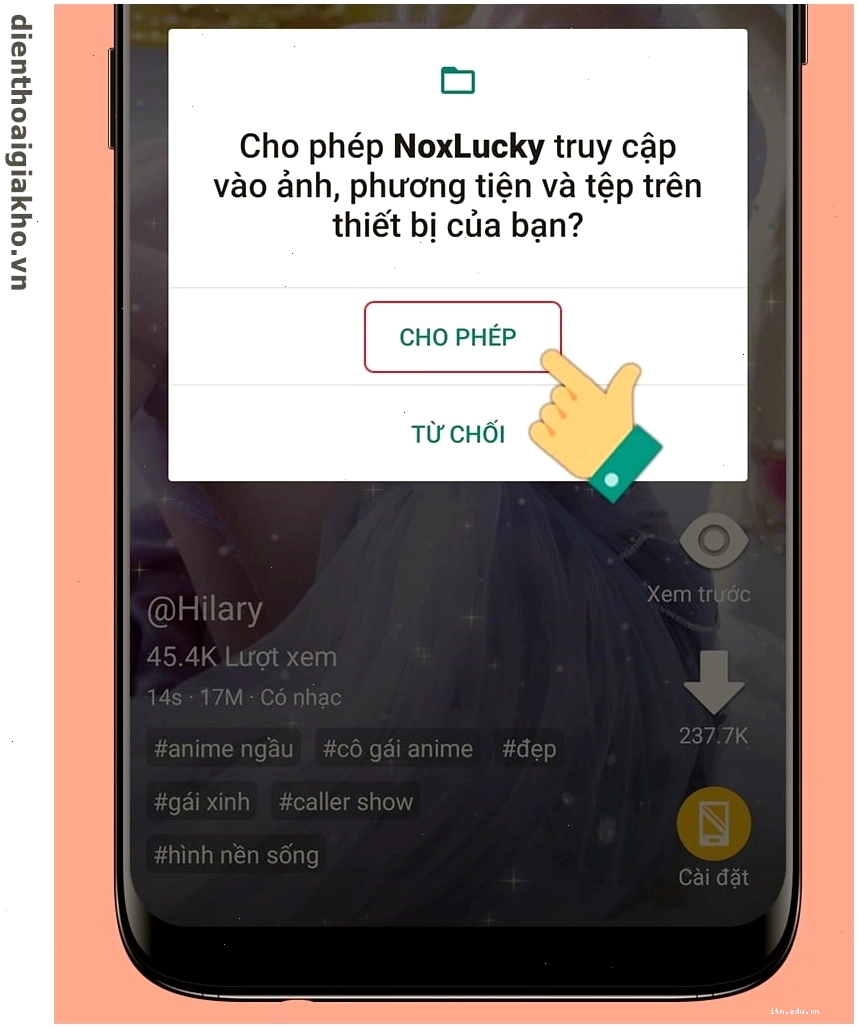
- Cấp quyền truy cập thư viện cho ứng dụng bằng cách nhấn 'CHO PHÉP'.
- Chờ quá trình tải video hoàn tất.
- Chọn 'Đặt màn hình chính' và sau đó chọn 'Cài ngay' để hoàn tất việc cài đặt, bao gồm cả âm thanh cho hình nền động.
Lưu ý quan trọng khi sử dụng video làm hình nền
Để đảm bảo trải nghiệm tốt nhất và tránh các vấn đề không mong muốn, bạn cần lưu ý một số điểm sau:
- Dung lượng và thời lượng video: Nên chọn video có thời lượng ngắn (khoảng 5-15 giây) và định dạng MP4/MOV với dung lượng dưới 20MB. Video quá dài hoặc quá nặng có thể gây hao pin và làm chậm thiết bị.
- Pin: Hình nền động, đặc biệt là video, sẽ tiêu thụ nhiều năng lượng hơn hình nền tĩnh. Hãy cân nhắc sử dụng vào những lúc cần thiết hoặc điều chỉnh độ sáng màn hình để tiết kiệm pin.
- Âm thanh: Như đã đề cập, iPhone thường không hỗ trợ âm thanh cho Live Photo. Đối với Android, bạn có thể sử dụng các ứng dụng như NoxLucky để bật hoặc tắt âm thanh tùy ý.
- Tương thích: Đảm bảo phiên bản hệ điều hành và ứng dụng bạn sử dụng tương thích với tính năng cài hình nền video.
Việc biến video thành hình nền điện thoại không chỉ giúp thiết bị của bạn trở nên độc đáo mà còn thể hiện sự sáng tạo của cá nhân. Hãy thử áp dụng các cách để video làm hình nền điện thoại đã được chia sẻ trong bài viết để mang đến một diện mạo mới cho dế yêu của bạn ngay hôm nay!
Bình luận