Cách đổi hình nền bàn phím điện thoại Android và iPhone dễ dàng
Hướng dẫn chi tiết cách đổi hình nền bàn phím điện thoại Android, iPhone bằng các ứng dụng phổ biến như Gboard, Laban Key. Làm mới giao diện dế yêu ngay hôm nay!

Mục lục
Bạn muốn làm mới giao diện bàn phím điện thoại theo sở thích cá nhân? Đừng bỏ lỡ bài viết này, chúng tôi sẽ hướng dẫn bạn chi tiết cách đổi hình nền bàn phím điện thoại Android và iPhone một cách nhanh chóng.
Ứng dụng miễn phí nào hỗ trợ đổi hình nền bàn phím điện thoại?
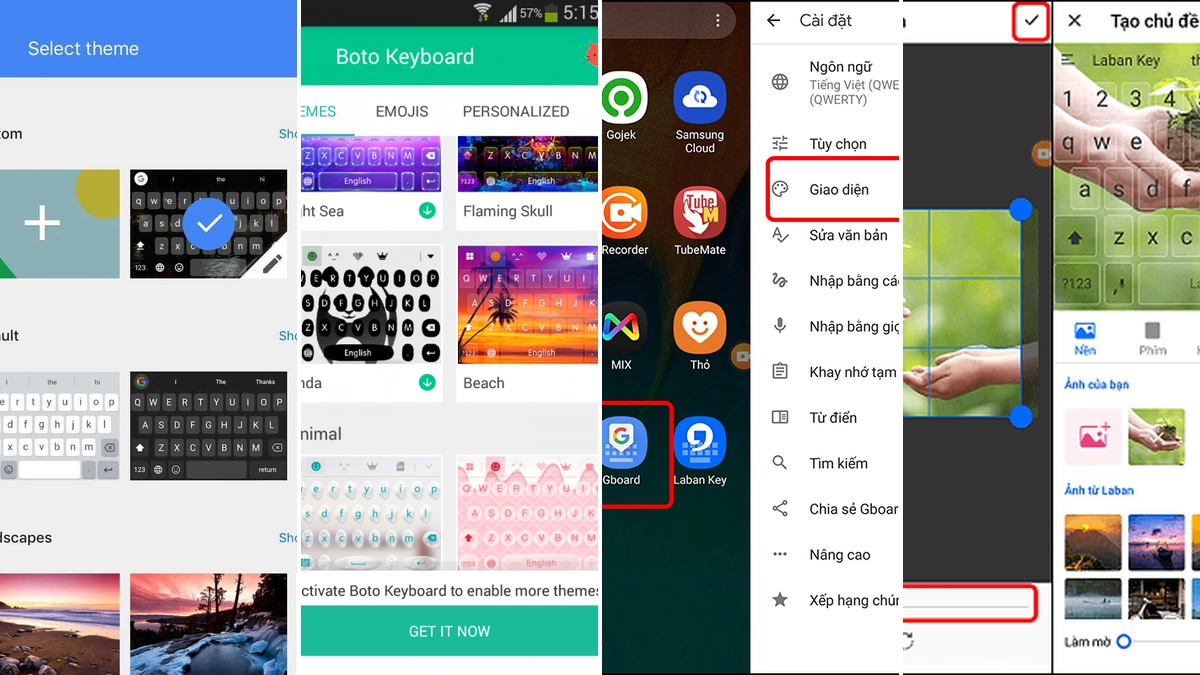
Hiện nay, có rất nhiều ứng dụng miễn phí giúp bạn dễ dàng thay đổi hình nền bàn phím trên cả điện thoại Android và iPhone. Các ứng dụng này không chỉ mang đến những giao diện bàn phím độc đáo mà còn cung cấp nhiều tính năng hữu ích khác.
Hướng dẫn chi tiết cách đổi hình nền bàn phím
Việc tùy chỉnh bàn phím điện thoại không còn là điều phức tạp. Dưới đây là hướng dẫn chi tiết cho từng ứng dụng:
Sử dụng Laban Key để đổi hình nền bàn phím
Laban Key là một ứng dụng gõ tiếng Việt phổ biến, được phát triển dựa trên bàn phím chuẩn của Google, với khả năng gợi ý từ có độ chính xác cao. Cách đổi hình nền bàn phím điện thoại Xiaomi hoặc các dòng Android khác bằng Laban Key rất đơn giản:
- Bước 1: Tải ứng dụng Laban Key từ CH Play.
- Bước 2: Mở ứng dụng và nhấn nút dấu cộng (+) ở giữa màn hình.
- Bước 3: Chọn ảnh bạn muốn đặt làm hình nền từ thư viện. Bạn có thể tùy chỉnh độ sáng và kích thước ảnh. Nhấn nút dấu tích để xác nhận.
- Bước 4: Xem trước giao diện bàn phím mới và nhấn nút 'Sử dụng' để hoàn tất.
Đổi hình nền bàn phím bằng Gboard
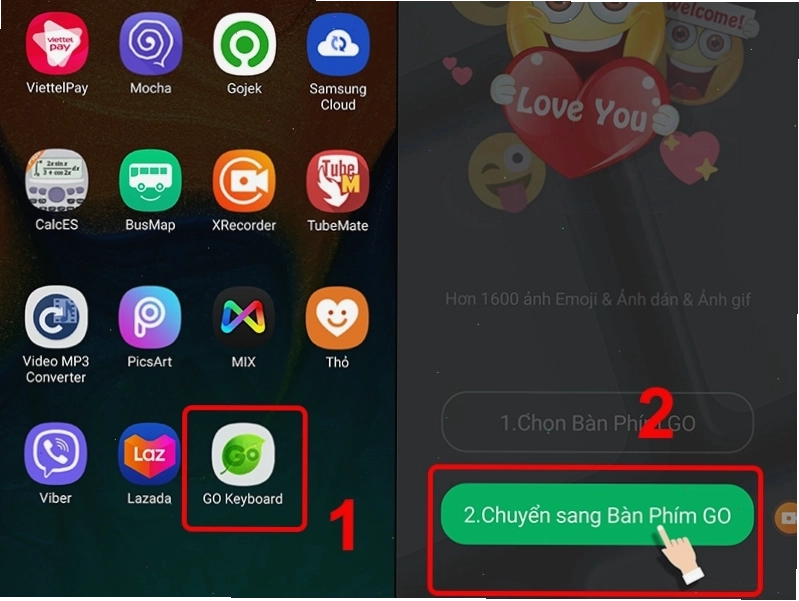
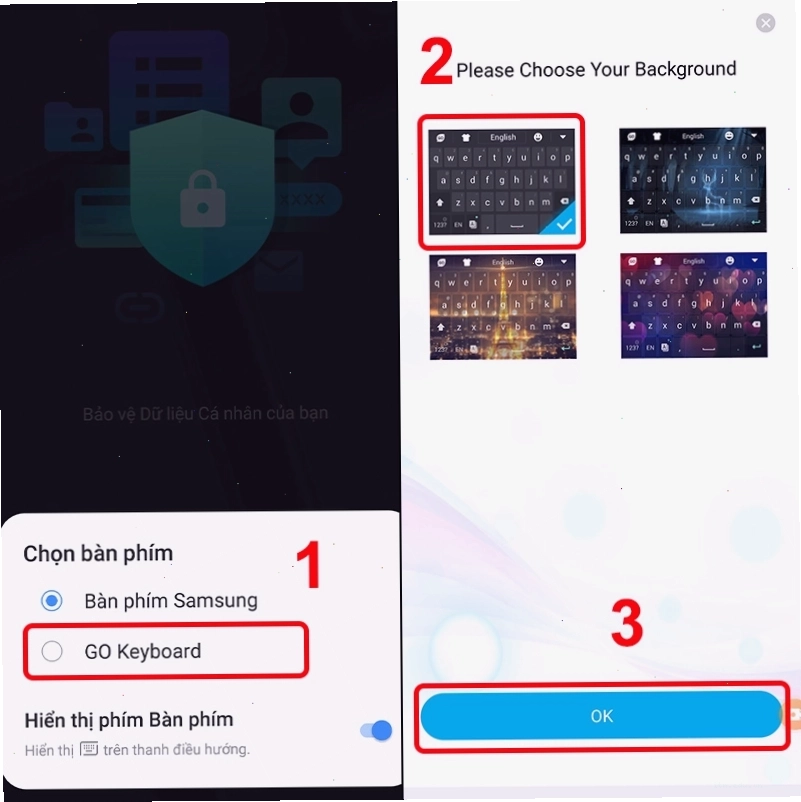
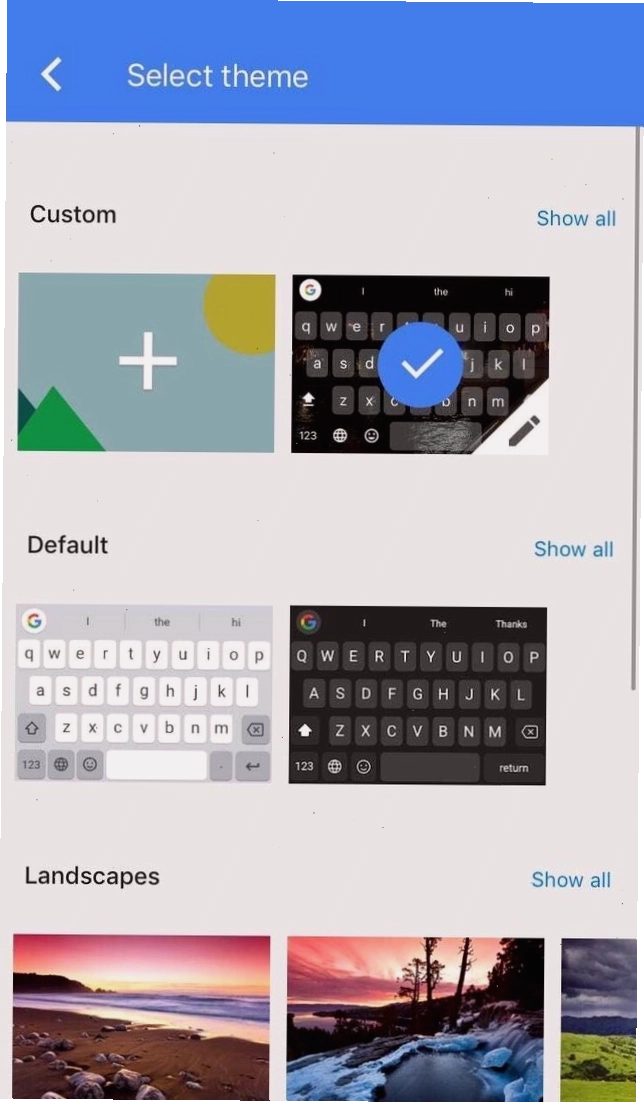
Gboard là bàn phím mặc định trên nhiều thiết bị Android và cũng có sẵn cho iPhone. Cách đổi hình nền bàn phím điện thoại Samsung không cần app hoặc trên các thiết bị khác dùng Gboard:
- Bước 1: Mở Gboard, chọn biểu tượng hình chữ G. Nhấn vào dấu ba chấm và chọn 'Cài đặt'.
- Bước 2: Chọn mục 'Chủ đề'.
- Bước 3: Nhấn vào 'Thêm chủ đề' (biểu tượng dấu cộng). Chọn thẻ 'Ảnh' và tải lên hình ảnh bạn muốn. Điều chỉnh chiều rộng, chiều cao và độ sáng. Nhấn 'Xong'.
- Bước 4: Ở màn hình tiếp theo, bạn có thể bật/tắt 'Đường viền phím'. Cuối cùng, nhấn 'Áp dụng'.

Cài hình nền bàn phím điện thoại iPhone bằng Custom Color Keyboards
Custom Color Keyboards là một ứng dụng miễn phí trên App Store, cung cấp đa dạng chủ đề và phông chữ để bạn tùy chỉnh bàn phím iPhone. Cách đổi hình nền bàn phím điện thoại iPhone không cần app phức tạp:
- Bước 1: Tải ứng dụng Custom Color Keyboards từ App Store.
- Bước 2: Vào 'Settings' (Cài đặt) > 'General' (Cài đặt chung) > 'Keyboards'.
- Bước 3: Chọn 'Add New Keyboard' (Thêm bàn phím mới) và tìm đến Custom Color Keyboards.
- Bước 4: Để sử dụng bàn phím này, bạn cần cấp quyền truy cập đầy đủ và thiết lập nó làm bàn phím mặc định trong mục 'Edit Default Keyboards'.
- Bước 5: Mở ứng dụng Custom Color Keyboards và thỏa sức chỉnh sửa ảnh nền bất kỳ lúc nào.
Cách sử dụng Color Keyboard để đổi nền bàn phím
Color Keyboard là một ứng dụng khác cho phép bạn thay đổi nền bàn phím điện thoại iPhone thông qua các chủ đề đa dạng, từ đó làm mới bàn phím với những font chữ và màu nền độc đáo.
Những câu hỏi thường gặp về đổi hình nền bàn phím
Dưới đây là giải đáp một số thắc mắc phổ biến liên quan đến việc tùy chỉnh bàn phím điện thoại:
Muốn thay đổi nền phím trên điện thoại Samsung A50 có hỗ trợ tiếng Việt thì làm cách nào?
Đối với điện thoại Samsung A50, bạn có thể sử dụng Gboard hoặc Laban Key để đổi hình nền bàn phím. Các bước thực hiện tương tự như hướng dẫn ở trên.
Có thể thay đổi hình nền bàn phím điện thoại trên iPhone 12 được không?
Chắc chắn có. Bạn có thể sử dụng các ứng dụng như Custom Color Keyboards, Color Keyboard, hoặc Gboard để thay đổi hình nền bàn phím trên iPhone 12.
Thay đổi ánh sáng và độ mờ của nền bàn phím điện thoại không?
Có. Hầu hết các ứng dụng hỗ trợ đổi hình nền bàn phím đều cho phép bạn điều chỉnh độ sáng, độ mờ và thậm chí cả kích thước của ảnh nền để phù hợp nhất với nhu cầu sử dụng.
Tùy chỉnh bàn phím điện thoại Android và iPhone
Việc cá nhân hóa bàn phím điện thoại không chỉ giúp tạo cảm giác mới mẻ mà còn thể hiện phong cách riêng của bạn. Với các ứng dụng được giới thiệu, bạn hoàn toàn có thể làm mới giao diện bàn phím của mình một cách dễ dàng và nhanh chóng.

Bình luận