Hướng dẫn chi tiết cách đổi hình nền máy tính bằng ảnh tải về
Không còn nhàm chán với hình nền mặc định! Học ngay cách đổi hình nền máy tính bằng ảnh tải về trên Windows 7, 10, 11 một cách dễ dàng. Biến không gian làm việc thêm sinh động

Mục lục
1 Chuẩn bị ảnh nền chất lượng cao
Bước đầu tiên và quan trọng nhất để đổi hình nền máy tính là bạn cần có sẵn những bức ảnh ưng ý. Để đảm bảo hình ảnh hiển thị sắc nét và đẹp mắt trên màn hình, bạn nên ưu tiên tải về những ảnh có độ phân giải cao, tối thiểu là HD (1280x720 pixels). Đối với các màn hình lớn hơn hoặc có độ phân giải cao như FHD (1920x1080), 2K, 4K, bạn cần chọn ảnh có độ phân giải tương ứng để tránh bị vỡ nét.
Bạn có thể tìm kiếm và tải hình nền về máy tính từ nhiều nguồn khác nhau. Google Images là một công cụ tìm kiếm phổ biến, tuy nhiên, hãy nhớ chọn tùy chọn lọc theo độ phân giải cao. Ngoài ra, các trang web chuyên cung cấp ảnh nền chất lượng cao như Unsplash, Pexels, Pixabay cũng là những lựa chọn tuyệt vời để bạn khám phá và tải về những bức ảnh yêu thích.

2 Các phương pháp đổi hình nền máy tính đơn giản
Sau khi đã chuẩn bị xong ảnh nền, bạn có thể áp dụng một trong các cách sau đây để thay đổi hình nền cho máy tính của mình, tùy thuộc vào phiên bản Windows bạn đang sử dụng.
a Đổi hình nền trực tiếp từ tệp ảnh
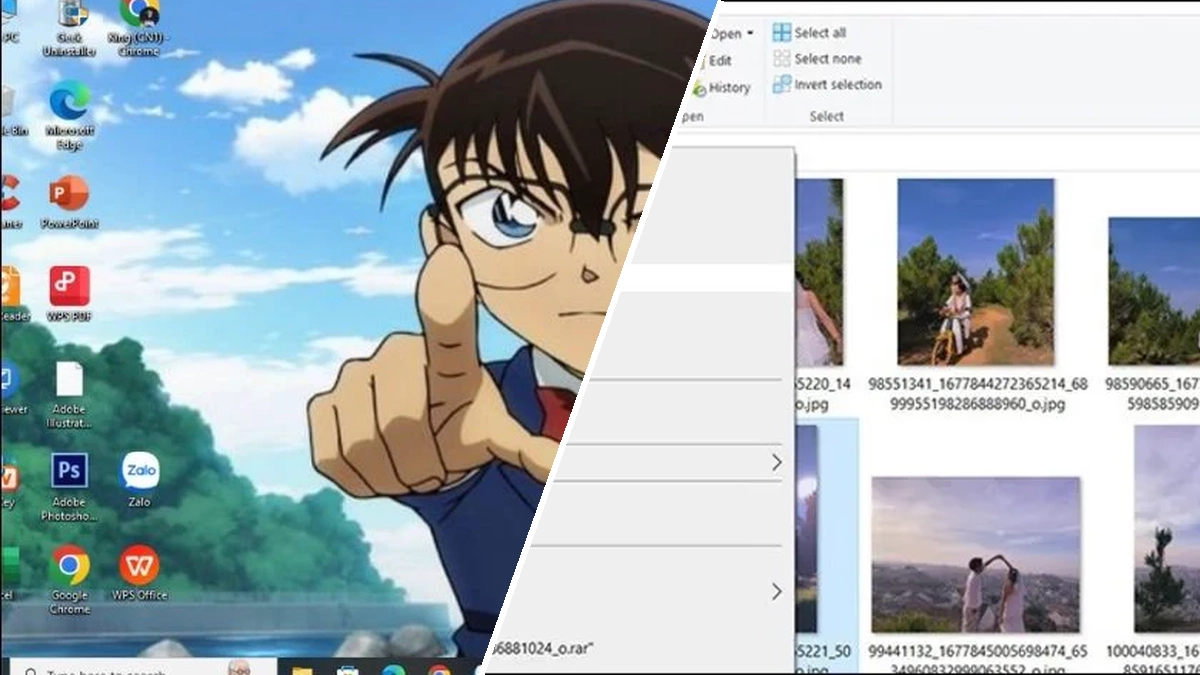
Đây là cách nhanh nhất và đơn giản nhất để thay đổi ảnh nền. Bạn chỉ cần thực hiện vài thao tác chuột đơn giản:
- Tìm đến thư mục chứa ảnh mà bạn đã tải về.
- Nhấp chuột phải vào bức ảnh bạn muốn đặt làm hình nền.
- Chọn tùy chọn 'Set as desktop Background' (Đặt làm nền màn hình).
Ngay lập tức, ảnh nền của máy tính sẽ được cập nhật theo bức ảnh bạn đã chọn.
b Đổi ảnh nền máy tính trên Windows 7
Đối với người dùng Windows 7, quy trình thay đổi hình nền có các bước như sau:
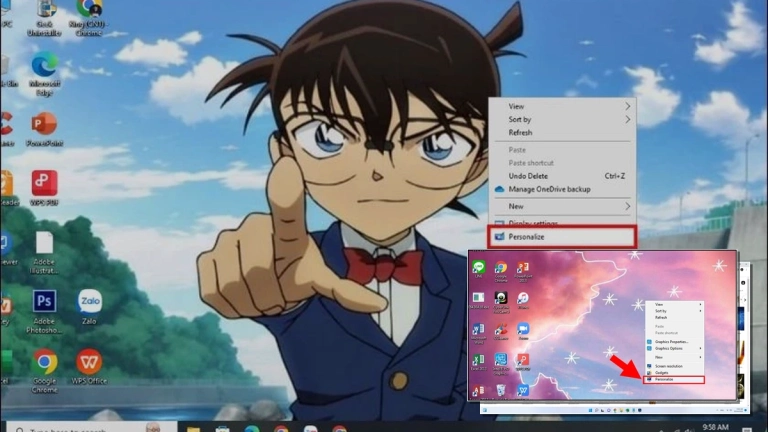
- Trên màn hình Desktop, nhấp chuột phải vào một khoảng trống bất kỳ.
- Chọn 'Personalize' (Cá nhân hóa).
- Trong cửa sổ Personalization, chọn 'Desktop Background' (Nền màn hình).
- Nhấp vào nút 'Browse...' (Duyệt...) để mở thư mục chứa ảnh của bạn.
- Chọn bức ảnh yêu thích và nhấp vào 'Save Changes' (Lưu thay đổi).
c Đổi ảnh nền laptop trên Windows 10
Windows 10 mang đến giao diện thân thiện và các bước thực hiện cũng rất trực quan:
- Nhấp chuột phải vào màn hình Desktop.
- Chọn 'Personalize'.
- Tại mục 'Background' (Nền), chọn 'Picture' (Ảnh) từ danh sách thả xuống.
- Nhấp vào nút 'Browse' và định vị đến thư mục chứa ảnh tải về.
- Chọn ảnh bạn muốn và nhấn 'Choose picture' (Chọn ảnh).
Sau khi đóng cửa sổ cài đặt, hình nền máy tính của bạn sẽ được cập nhật.
d Đổi ảnh nền PC trên Windows 11
Phiên bản Windows 11 mới nhất cũng có cách tiếp cận tương tự Windows 10:
- Nhấp chuột phải vào màn hình Desktop và chọn 'Personalize'.
- Trong menu bên trái, chọn 'Background'.
- Tại mục 'Personalize your background', chọn 'Picture'.
- Nhấp vào 'Browse photos' để chọn ảnh từ máy tính của bạn.
- Chọn ảnh mong muốn và nhấn 'Choose picture'.
Các phương pháp trên đều khá giống nhau, chỉ có một vài khác biệt nhỏ trong giao diện tùy theo từng phiên bản Windows. Bạn chỉ cần xem qua và áp dụng đúng cách cho phiên bản hệ điều hành mình đang sử dụng.
3 Lưu ý quan trọng khi chọn và cài đặt ảnh nền
Để có trải nghiệm tốt nhất, bạn nên lưu ý một số điểm sau:
- Hiệu năng máy tính: Nếu máy tính của bạn có cấu hình không quá mạnh, hãy ưu tiên chọn ảnh có dung lượng và độ phân giải vừa phải. Ảnh có dung lượng quá lớn có thể gây chậm máy, ảnh hưởng đến hiệu suất hoạt động.
- Ảnh động (Slideshow): Nếu bạn muốn màn hình nền thay đổi liên tục với nhiều ảnh khác nhau, Windows cho phép bạn thiết lập chế độ Slideshow. Thay vì chọn 'Picture', bạn hãy chọn 'Slideshow' trong mục 'Background' và sau đó lựa chọn thư mục chứa nhiều ảnh.
Việc thay đổi hình nền máy tính bằng ảnh tải về thực sự không hề phức tạp. Hãy lựa chọn những bức ảnh thể hiện cá tính và sở thích của bạn để tạo nên một không gian làm việc thực sự độc đáo và truyền cảm hứng. Nếu bạn gặp khó khăn trong việc kết nối mạng, hãy tham khảo bài viết Laptop Không Kết Nối Được WiFi Win 7-10 -11, cách sửa nhanh để khắc phục nhé.


Bình luận