Bí quyết tạo hình nền động cho máy tính siêu ấn tượng
Khám phá cách làm hình nền động cho máy tính độc đáo, biến không gian làm việc thêm sinh động. Hướng dẫn chi tiết từ A-Z cho mọi phiên bản Windows. Tạo ngay hôm nay!

Mục lục
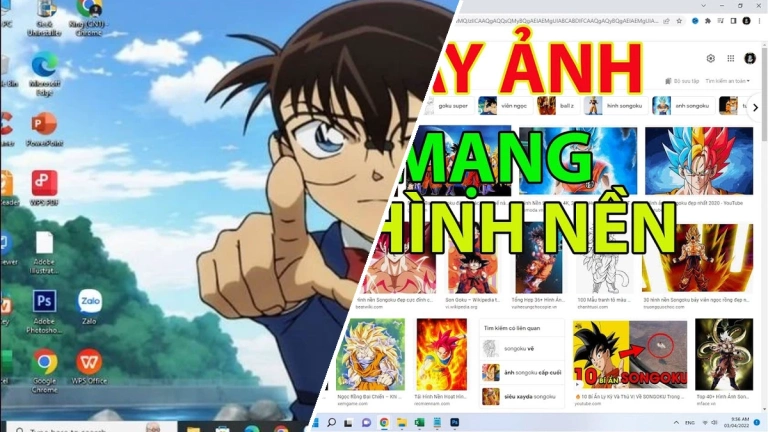
Những hình nền tĩnh đã làm bạn cảm thấy nhàm chán, giảm đi sự sinh động cho góc làm việc và giải trí? Đã đến lúc bạn nên thử cài đặt những hình nền động vui nhộn và đẹp mắt cho màn hình máy tính của mình. Bài viết này sẽ hướng dẫn bạn những cách thức đơn giản và hiệu quả nhất để thực hiện điều đó.
Tại sao nên sử dụng hình nền động cho máy tính?
Việc sử dụng hình nền động mang đến nhiều lợi ích bất ngờ. Đầu tiên, nó tạo cảm giác tươi mới, tràn đầy năng lượng cho không gian làm việc, giúp giảm căng thẳng và tăng sự hứng thú khi sử dụng máy tính. Bên cạnh đó, một hình nền động ấn tượng còn thể hiện cá tính và phong cách riêng của người sử dụng.
Những phần mềm đặt hình nền động phổ biến nhất
Thị trường hiện nay có rất nhiều phần mềm hỗ trợ người dùng cài đặt hình nền động cho máy tính. Dưới đây là một số gợi ý an toàn và hiệu quả:
Desktop Live Wallpaper
Đây là một phần mềm miễn phí có sẵn trên Microsoft Store, cho phép bạn sử dụng các video có sẵn trên máy tính hoặc thư viện của phần mềm để làm hình nền động. Giao diện thân thiện và dễ sử dụng là điểm cộng lớn của ứng dụng này.
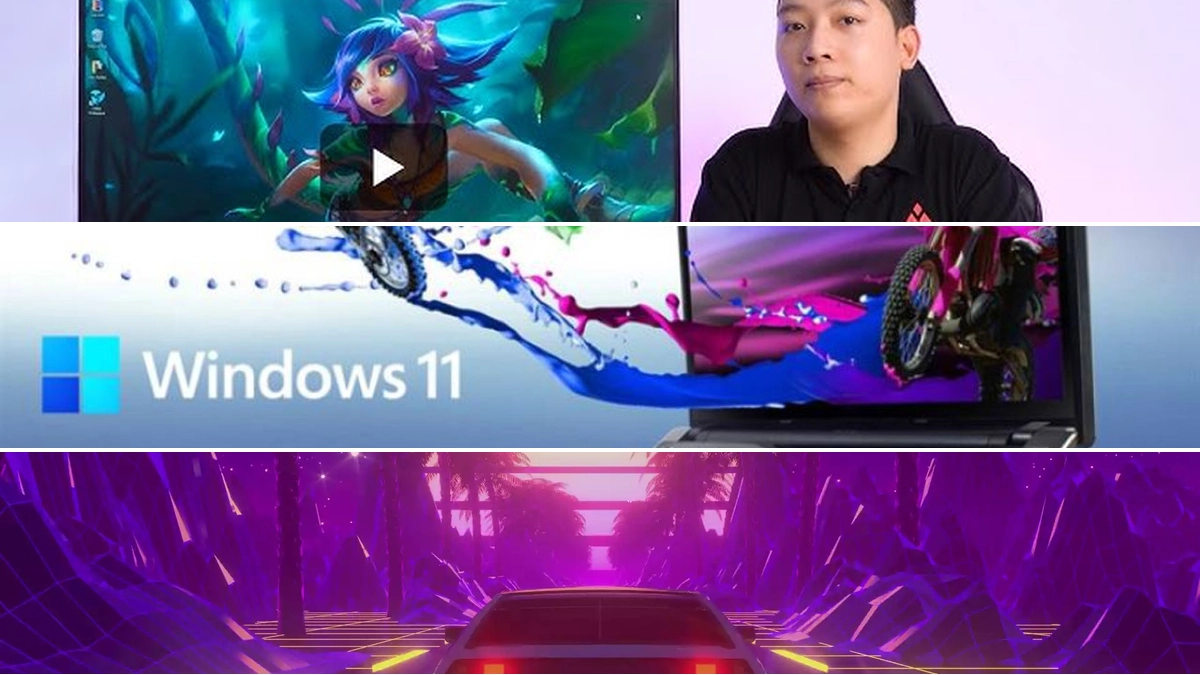
Để cài đặt hình nền động bằng Desktop Live Wallpaper, bạn thực hiện theo các bước sau:
- Truy cập Microsoft Store, tìm kiếm và cài đặt Desktop Live Wallpaper.
- Mở phần mềm, chọn Settings.
- Trong mục General, kích hoạt chức năng Launch live wallpaper.
- Chọn video hoặc hình ảnh bạn muốn đặt làm nền động và áp dụng.
Sử dụng VLC Media Player
Ngoài chức năng xem video, VLC Media Player còn có khả năng đặt video làm hình nền máy tính. Đây là một giải pháp tiện lợi nếu bạn đã có sẵn phần mềm này trên máy.

Các bước thực hiện:
- Mở video bạn muốn dùng làm hình nền bằng VLC.
- Vào mục Video, chọn 'Bật Video Tùy chọn' (Set as Wallpaper).
Các ứng dụng khác
Ngoài hai phần mềm trên, bạn có thể tìm hiểu thêm các ứng dụng khác như Wallpaper Engine (có phí nhưng nhiều tùy chọn nâng cao), Lively Wallpaper (miễn phí và mã nguồn mở) để có thêm nhiều lựa chọn sáng tạo.
Hướng dẫn chi tiết cách làm hình nền động cho máy tính
Để có thể tự tạo hoặc cài đặt hình nền động một cách dễ dàng, bạn có thể tham khảo các cách dưới đây:
Cách làm hình nền động cho máy tính win 10
Đối với Windows 10, bạn có thể sử dụng các phần mềm đã đề cập ở trên. Đặc biệt, với Lively Wallpaper, việc cài đặt hình nền động trên win 10 trở nên cực kỳ đơn giản và hiệu quả. Chỉ cần tải ứng dụng, chọn hình nền hoặc video yêu thích và áp dụng.
Cách làm hình nền động cho máy tính win 11
Windows 11 cũng mang đến trải nghiệm tương tự như Windows 10. Các ứng dụng như Desktop Live Wallpaper hay Wallpaper Engine đều tương thích tốt. Bạn có thể dễ dàng tìm kiếm và tải về các hình nền động độc đáo, phù hợp với giao diện mới của Windows 11.
Cách làm hình nền động cho máy tính win 7
Mặc dù là phiên bản cũ hơn, Windows 7 vẫn có thể cài đặt hình nền động. Tuy nhiên, bạn cần lựa chọn các phần mềm tương thích tốt với hệ điều hành này, ví dụ như DeskScapes hoặc các phiên bản cũ hơn của VLC Media Player. Cách làm hình nền động trên máy tính win 7 cũng tương tự, tập trung vào việc tìm kiếm và cài đặt phần mềm hỗ trợ.
Lưu ý khi cài đặt hình nền động
Để đảm bảo trải nghiệm tốt nhất, bạn cần lưu ý một số điều sau:
- Hiệu năng máy tính: Hình nền động có thể tiêu tốn tài nguyên hệ thống, đặc biệt là RAM và CPU. Hãy chọn những hình nền có hiệu ứng không quá nặng nếu máy tính của bạn không quá mạnh.
- Nguồn tải uy tín: Luôn tải phần mềm và hình nền từ các nguồn đáng tin cậy để tránh virus hoặc phần mềm độc hại.
- Dung lượng pin: Nếu bạn sử dụng laptop, hình nền động có thể làm hao pin nhanh hơn. Hãy cân nhắc tắt chúng khi không cần thiết hoặc khi sử dụng chế độ tiết kiệm pin.
Việc tạo và cài đặt hình nền động cho máy tính giờ đây đã trở nên dễ dàng hơn bao giờ hết. Hãy thử áp dụng ngay những phương pháp trên để làm mới không gian làm việc và giải trí của bạn

Bình luận