Hướng dẫn chi tiết cách lấy video làm hình nền máy tính
Tìm hiểu cách lấy video làm hình nền máy tính, laptop để desktop thêm sinh động. Bài viết cung cấp 4 phương pháp cài đặt dễ dàng cho mọi hệ điều hành


Mục lục
Việc cá nhân hóa không gian làm việc trên máy tính đã trở nên quen thuộc với nhiều người. Tuy nhiên, thay vì chỉ sử dụng những hình ảnh tĩnh nhàm chán, bạn đã bao giờ nghĩ đến việc biến màn hình desktop của mình trở nên độc đáo và sống động hơn bằng cách cài video làm hình nền chưa? Bài viết này sẽ hướng dẫn chi tiết các cách để bạn thực hiện điều đó một cách siêu đơn giản.
Tại sao nên sử dụng video làm hình nền máy tính?
Việc cài đặt video làm hình nền máy tính không chỉ mang lại vẻ ngoài ấn tượng mà còn có những tác động tích cực đến trải nghiệm sử dụng hàng ngày của bạn:
- Tăng sự sống động và thu hút: Biến màn hình desktop tĩnh lặng trở nên cuốn hút và đầy sức sống với những thước phim chuyển động, hiệu ứng độc đáo.
- Tạo cảm hứng bất tận: Lựa chọn những video với chủ đề yêu thích như phong cảnh thiên nhiên hùng vĩ, vũ trụ bao la, thành phố nhộn nhịp, hoặc thậm chí là những khoảnh khắc đáng nhớ của cá nhân để khơi gợi cảm hứng mỗi ngày.
- Giảm căng thẳng, mệt mỏi: Những video có nội dung thư giãn, nhẹ nhàng như tiếng suối chảy róc rách, tiếng mưa rơi đều đặn, hay các hiệu ứng trừu tượng tinh tế có thể giúp bạn giải tỏa căng thẳng, tạo không gian làm việc thoải mái hơn.
Ngoài ra, công nghệ hỗ trợ ngày càng mạnh mẽ giúp các phần mềm cài đặt video làm hình nền hoạt động hiệu quả, không gây ảnh hưởng đến hiệu năng máy tính.
Các phần mềm hỗ trợ cài đặt video làm hình nền
Hiện nay có nhiều phần mềm giúp bạn dễ dàng thực hiện việc này. Dưới đây là một số lựa chọn phổ biến và hiệu quả:
1. Lively Wallpaper (Windows 10)
Lively Wallpaper là một phần mềm mã nguồn mở, hoàn toàn miễn phí và có dung lượng gọn nhẹ, được thiết kế đặc biệt cho hệ điều hành Windows 10. Phần mềm này nổi bật với giao diện thân thiện, dễ sử dụng, cho phép bạn cài đặt video làm hình nền chỉ với vài thao tác đơn giản và cung cấp nhiều tùy chỉnh hữu ích. Tuy nhiên, thư viện video có sẵn của Lively Wallpaper còn khá hạn chế.
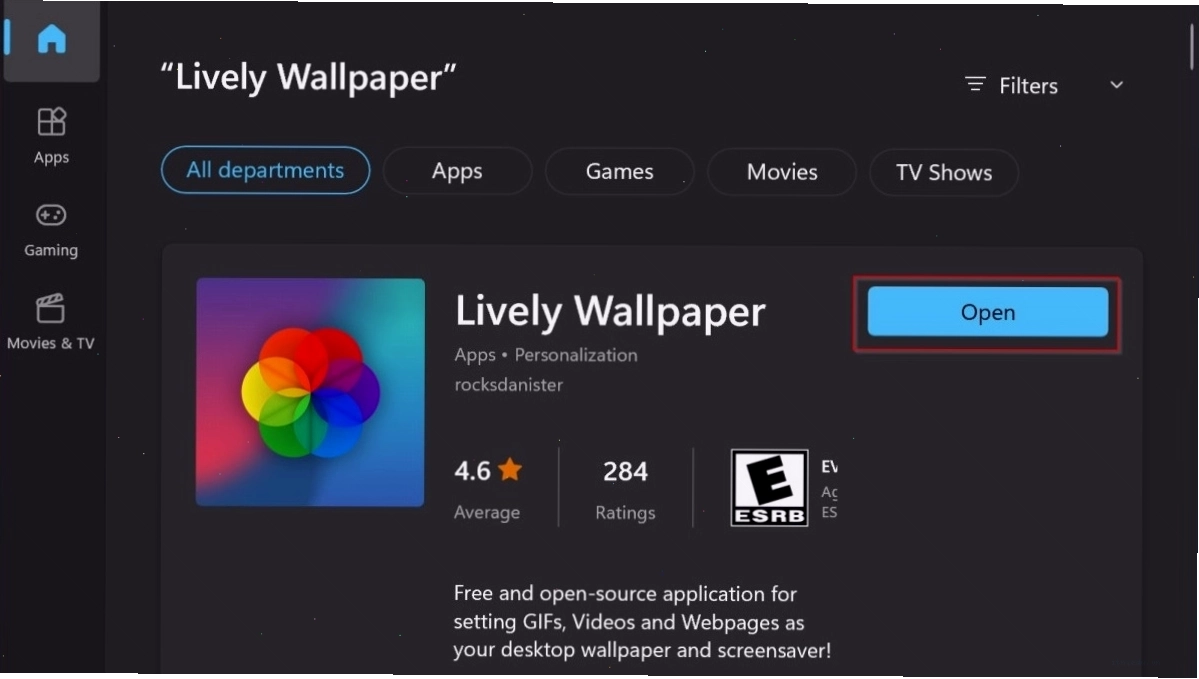
- Mở Microsoft Store trên Windows.
- Tìm kiếm với từ khóa "Lively Wallpaper" và nhấn Enter.
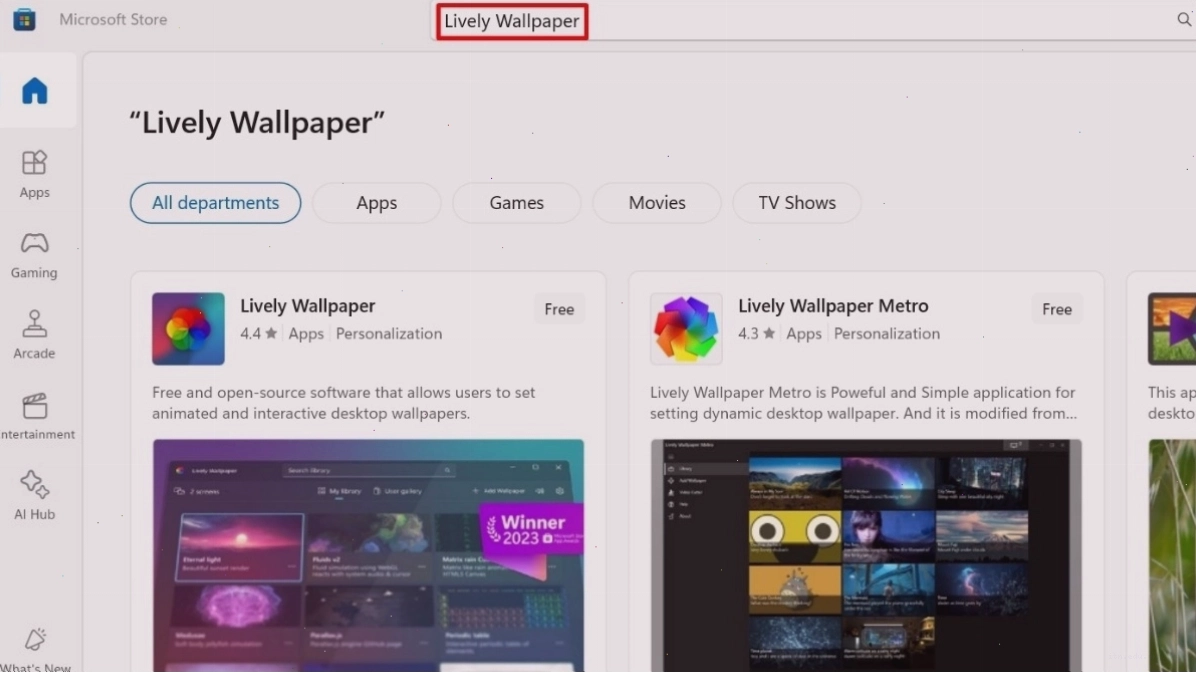
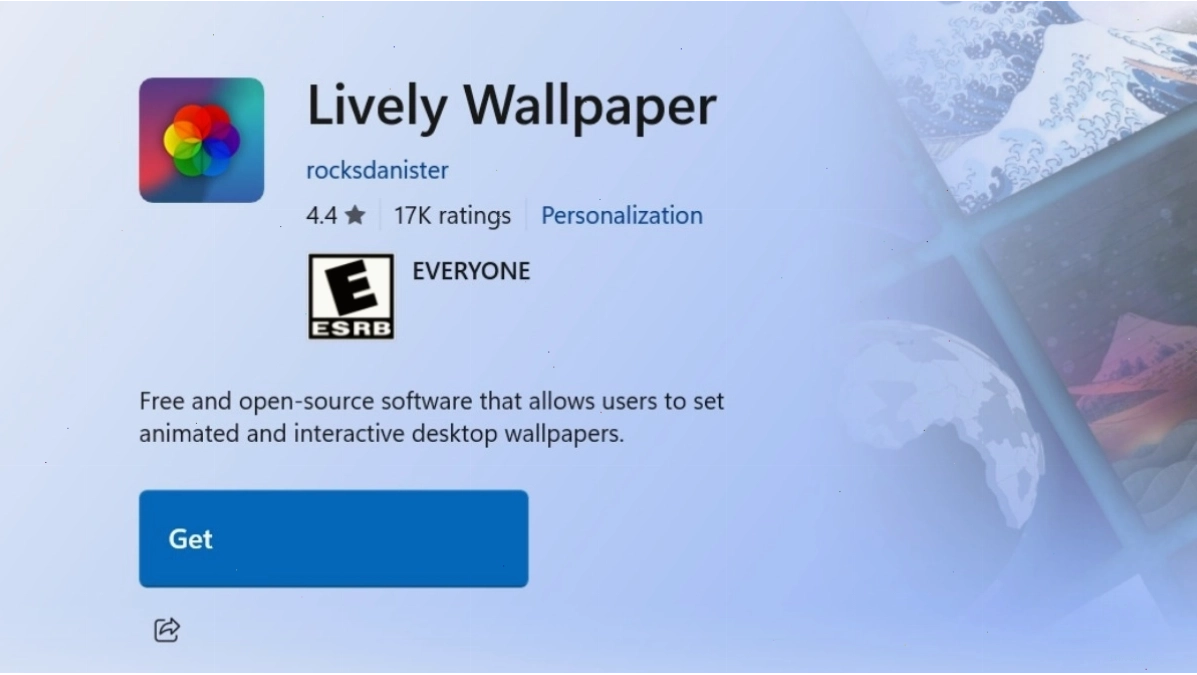
- Nhấp vào nút Get để tải xuống ứng dụng.
- Sau khi tải xuống hoàn tất, nhấn Install để cài đặt.
Hướng dẫn sử dụng:
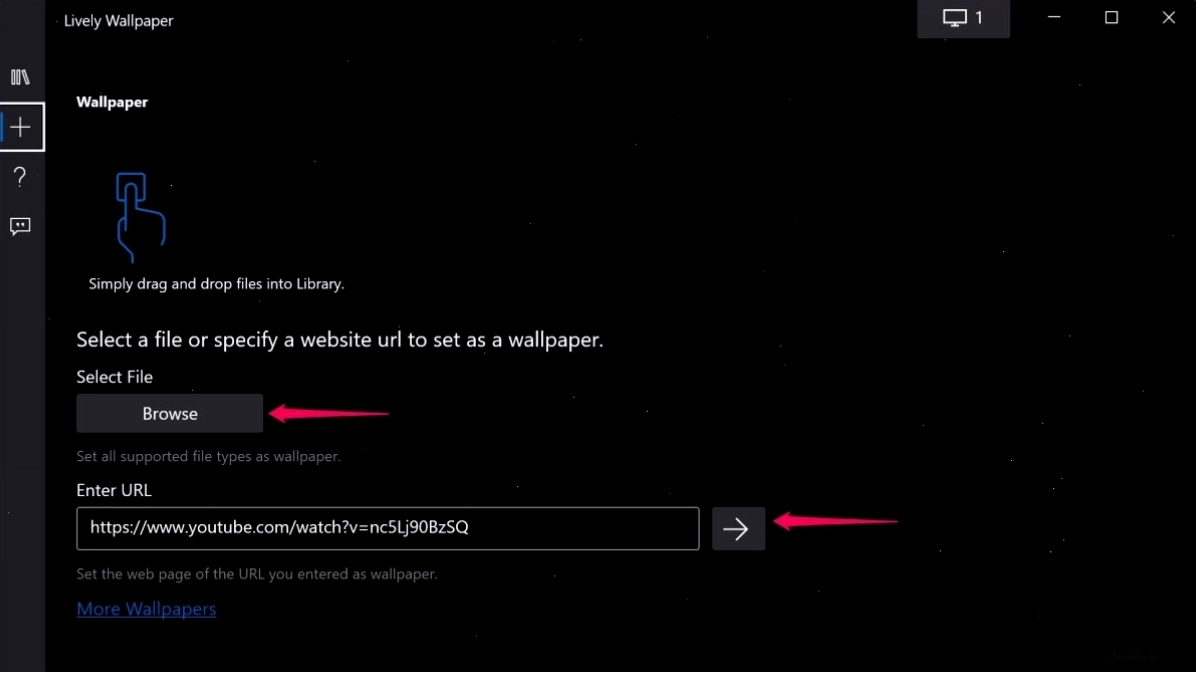
- Khởi động Lively Wallpaper bằng cách nhấn vào Open.
- Bạn có thể lựa chọn các video hình nền có sẵn trong thư viện. Để sử dụng video cá nhân, hãy nhấn vào biểu tượng dấu cộng +.

- Chọn Browse, tìm và chọn video mong muốn trong hộp thoại Open, sau đó nhấn Open.
- Cuối cùng, nhấn OK để xác nhận cài đặt.
2. Push Video Wallpaper (Windows)
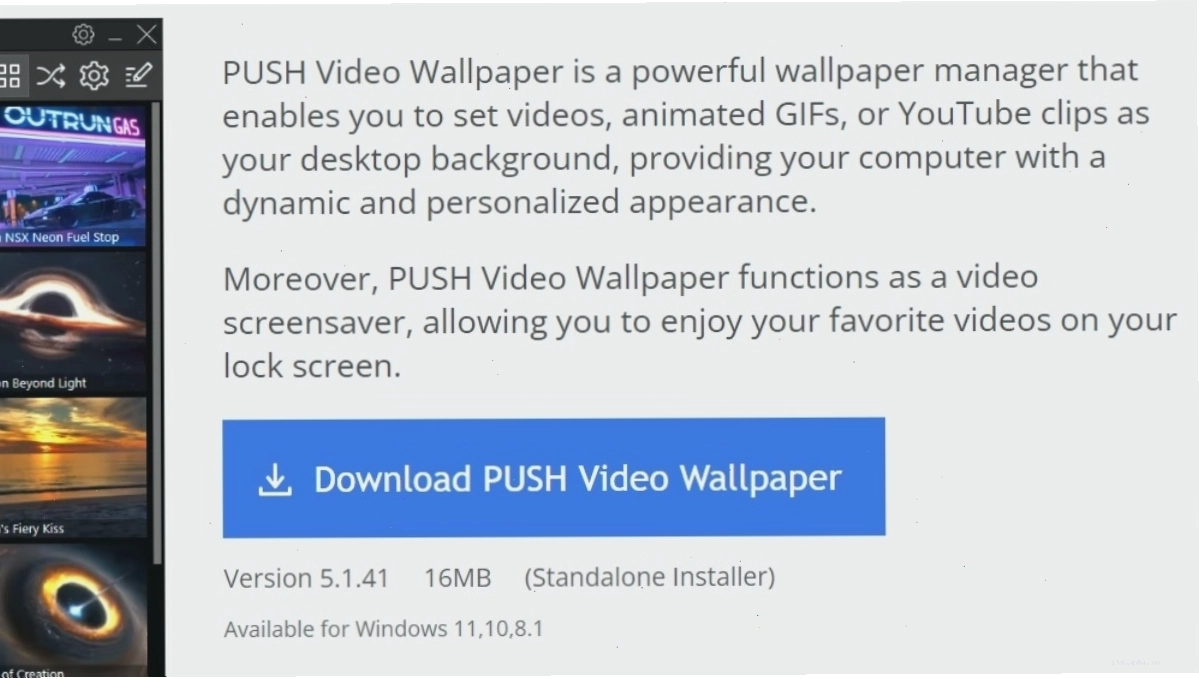
Push Video Wallpaper là một lựa chọn tuyệt vời nếu bạn đang tìm kiếm một phần mềm hỗ trợ mọi hệ điều hành Windows. Điểm cộng của phần mềm này là giao diện trực quan, dễ sử dụng và khả năng tùy biến cao.
Hướng dẫn cài đặt:
- Truy cập trang web chính thức hoặc các nguồn uy tín để tải file cài đặt Push Video Wallpaper.
- Chạy file cài đặt và làm theo các bước hướng dẫn trên màn hình.
- Sau khi cài đặt hoàn tất, bạn có thể khởi động phần mềm.
Hướng dẫn sử dụng:
- Mở Push Video Wallpaper.
- Thường sẽ có một nút để bạn thêm video mới (có thể là biểu tượng dấu cộng hoặc "Add Video").
- Chọn video bạn muốn làm hình nền từ máy tính.
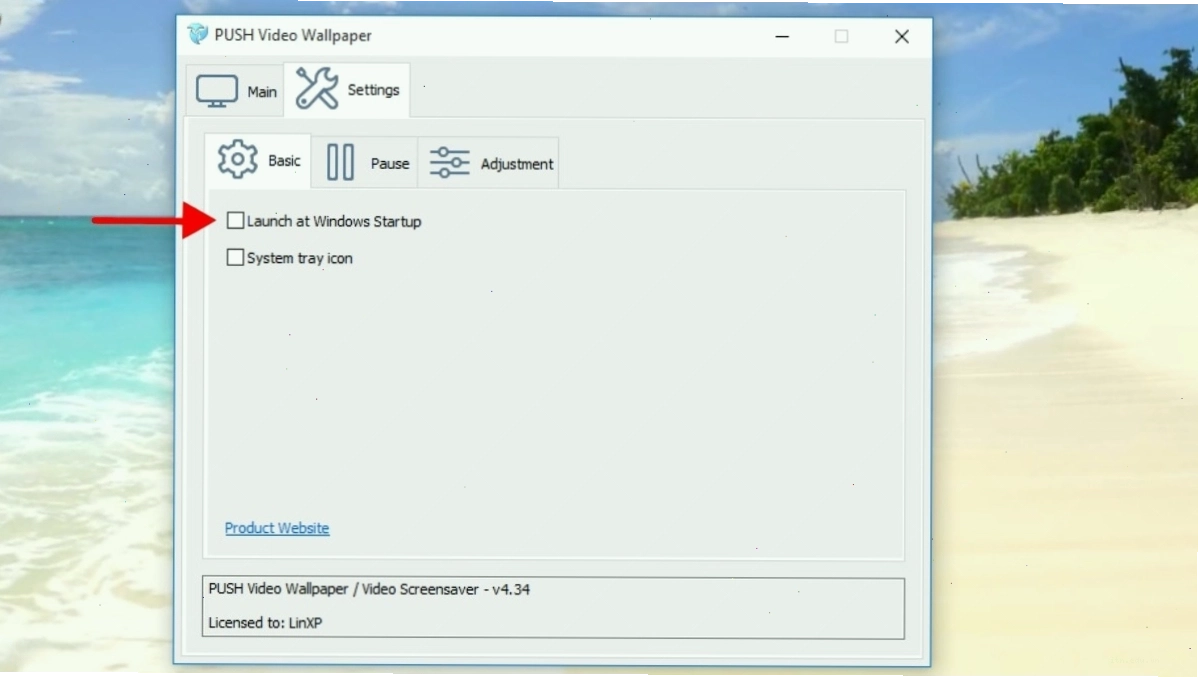
- Thiết lập các tùy chọn như phát lặp lại, âm thanh (nếu có), và có thể chọn Nhấp Launch at Windows Startup để phần mềm tự động chạy khi máy tính khởi động.
3. VLC Media Player (Windows, macOS, Linux)
Bạn có thể tận dụng VLC Media Player, một trình phát đa phương tiện mạnh mẽ và miễn phí, để biến video thành hình nền máy tính. Phương pháp này không cần cài đặt thêm phần mềm chuyên dụng nhưng yêu cầu một chút tinh chỉnh.
Hướng dẫn cài đặt:
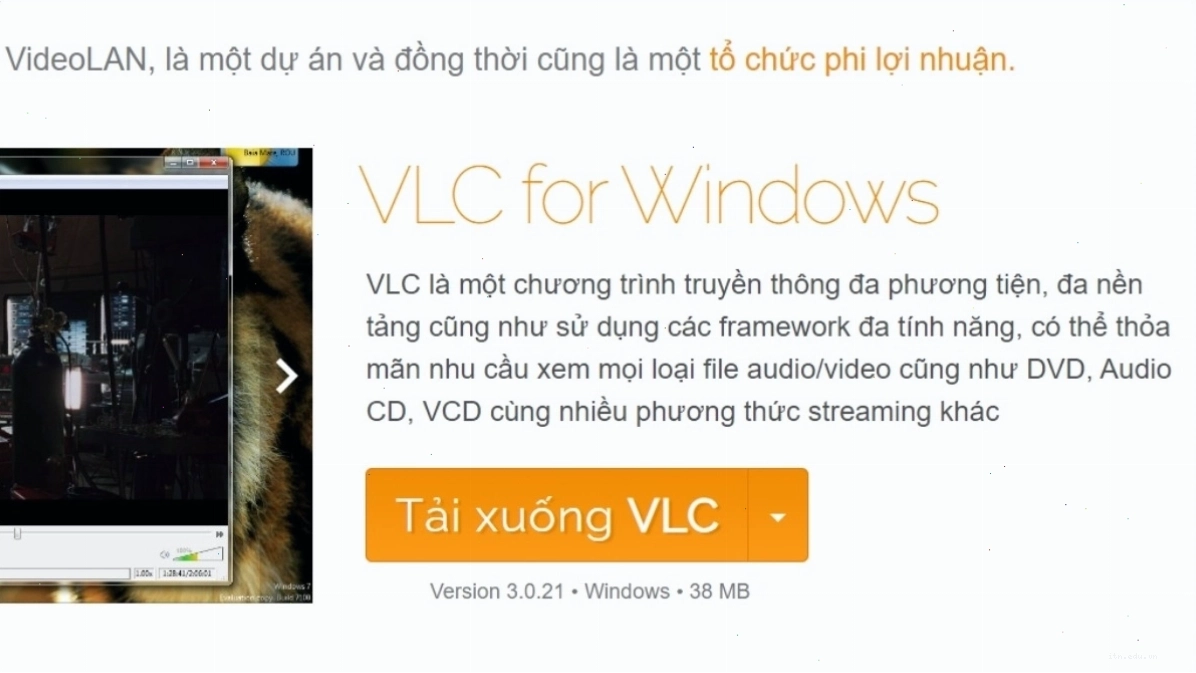
- Nếu chưa có, hãy tải và cài đặt VLC Media Player từ trang chủ.
Hướng dẫn sử dụng:
- Mở VLC Media Player.
- Chọn Media > Open File... (hoặc Open File... trên macOS/Linux) để chọn video bạn muốn làm hình nền.

- Trong khi video đang phát, vào Tools > Preferences (hoặc Tools > Settings).
- Chuyển sang tab Video.
- Trong mục "Output", chọn "DirectX (DirectDraw) video output" hoặc tùy chọn tương tự cho hệ điều hành của bạn.
- Lưu thay đổi và thoát cài đặt.
- Bây giờ, để đặt video làm hình nền, bạn cần tìm một script hoặc công cụ nhỏ có thể giúp VLC phát video ở chế độ toàn màn hình và không có khung viền, sau đó nó sẽ hoạt động như một hình nền động. (Lưu ý: Cách này có thể yêu cầu các bước phức tạp hơn hoặc công cụ hỗ trợ).
4. AwesomeWallpapers (Windows 8.1/10)
AwesomeWallpapers là một ứng dụng cho phép bạn đặt video, GIF, hoặc thậm chí là trang web làm hình nền máy tính. Nó cung cấp sự linh hoạt cao cho người dùng muốn tùy biến desktop của mình.
Hướng dẫn cài đặt:
- Tải file cài đặt AwesomeWallpapers.
- Giải nén thư mục nếu file tải về ở dạng nén.

- Chạy file cài đặt và làm theo hướng dẫn.
Hướng dẫn sử dụng:
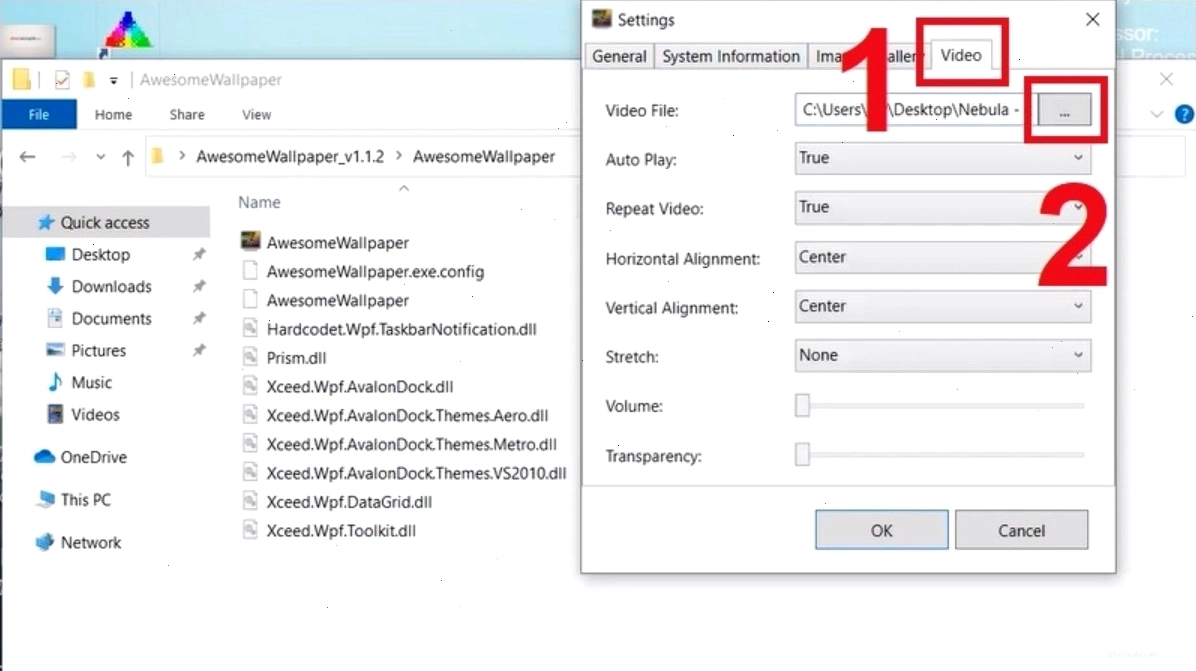
- Mở ứng dụng AwesomeWallpapers.
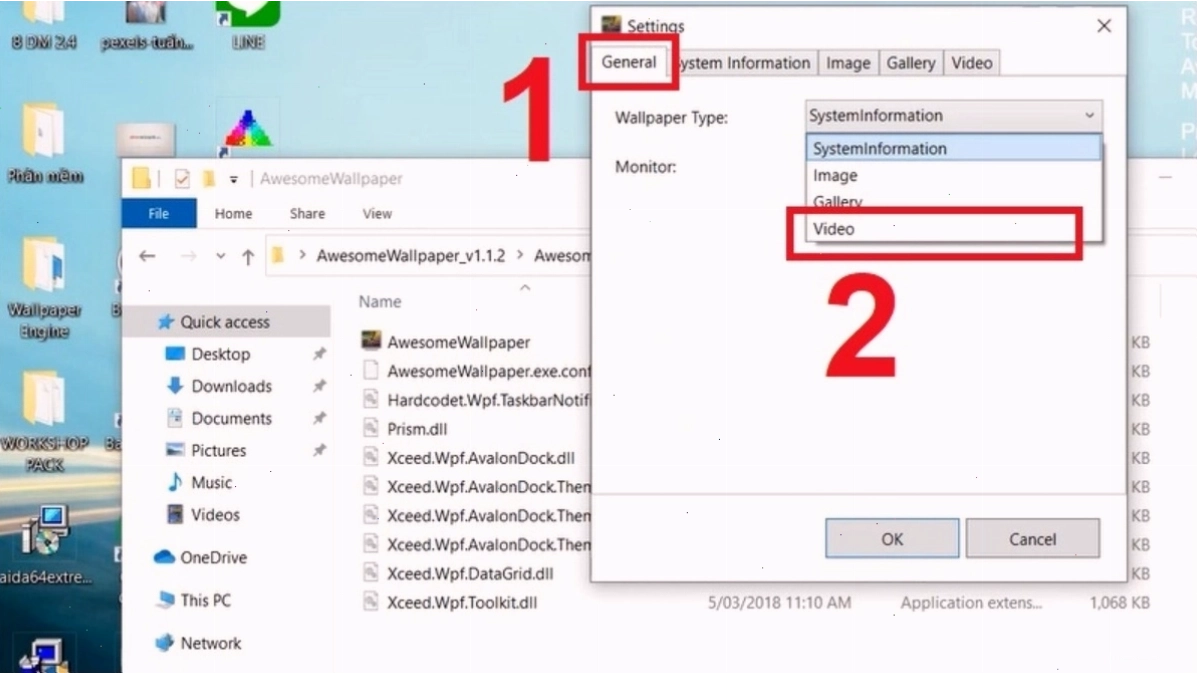
- Nhấp vào nút "Wallpaper Type" và chọn "Video".
- Nhấp vào biểu tượng dấu ba chấm (...) để duyệt và chọn video bạn muốn đặt làm hình nền.
- Ứng dụng sẽ tự động áp dụng video làm hình nền desktop của bạn.
Một số lưu ý khi sử dụng video làm hình nền
Để đảm bảo trải nghiệm tốt nhất, bạn nên lưu ý những điểm sau:
- Hiệu năng máy tính: Video làm hình nền có thể tiêu tốn tài nguyên CPU và GPU, đặc biệt là các video có độ phân giải cao hoặc hiệu ứng phức tạp. Hãy chọn những video tối ưu hoặc phần mềm hỗ trợ tốt để tránh làm giảm hiệu suất máy tính, đặc biệt khi chơi game hoặc chạy các ứng dụng nặng.
- Dung lượng ổ cứng: Các video chất lượng cao (Full HD, 4K) có thể chiếm nhiều dung lượng lưu trữ. Hãy cân nhắc dung lượng ổ cứng của bạn, đặc biệt nếu bạn sử dụng SSD.
- Định dạng video: Đảm bảo video bạn chọn có định dạng được phần mềm hỗ trợ.
- Bản quyền: Luôn sử dụng các video bạn có quyền sử dụng để tránh vi phạm bản quyền.
- Âm thanh: Hầu hết các phần mềm cho phép bạn tắt âm thanh của video hình nền để không gây phiền nhiễu.
Việc lấy video làm hình nền máy tính, đặc biệt là trên các phiên bản Windows mới như cách lấy video làm hình nền máy tính win 11, không còn là điều phức tạp. Với các công cụ và hướng dẫn trên, bạn có thể dễ dàng tùy chỉnh desktop của mình trở nên độc đáo và thể hiện cá tính riêng.
Bình luận