Bí quyết thay đổi hình nền bàn phím điện thoại Android và iPhone
Làm mới giao diện điện thoại của bạn với hướng dẫn chi tiết cách thay đổi hình nền bàn phím trên Android và iPhone bằng các ứng dụng phổ biến. Cá nhân hóa trải nghiệm ngay hôm nay!

Mục lục
Việc sử dụng điện thoại mỗi ngày có thể trở nên nhàm chán nếu giao diện không có sự thay đổi. Trong đó, hình nền là yếu tố đơn giản nhưng tác động lớn đến trải nghiệm và cảm xúc khi sử dụng thiết bị. Thay đổi hình nền điện thoại giúp người dùng nhanh chóng cá nhân hóa giao diện theo sở thích mà không cần cài đặt phức tạp. Bài viết này sẽ hướng dẫn chi tiết cách thay đổi hình nền bàn phím trên điện thoại Android và iPhone một cách dễ hiểu.
Các ứng dụng đổi hình nền bàn phím phổ biến
- Android: Laban Key, Gboard, Go Keyboard, Color Keyboard.
- iPhone: Custom Color Keyboards, Color Keyboard, Gboard.
Các ứng dụng này cho phép tùy chỉnh ảnh nền, độ sáng, màu sắc và font chữ.
Ứng dụng đổi hình nền bàn phím điện thoại
Cách sử dụng Laban Key để đổi hình nền bàn phím điện thoại Xiaomi
Laban Key là một ứng dụng phổ biến giúp bạn dễ dàng cá nhân hóa bàn phím trên điện thoại Android.
- Tải ứng dụng Laban Key trên CH Play.
- Truy cập ứng dụng và nhấn nút dấu cộng " + " ở giữa màn hình.
- Chọn ảnh nền bạn muốn đặt từ thư viện. Bạn có thể tùy chỉnh độ sáng và kích thước ảnh. Nhấn nút dấu tích ở góc trên bên phải để xác nhận.
- Màn hình sẽ hiển thị bản xem trước giao diện mới. Nhấp nút "Sử dụng" để hoàn tất.

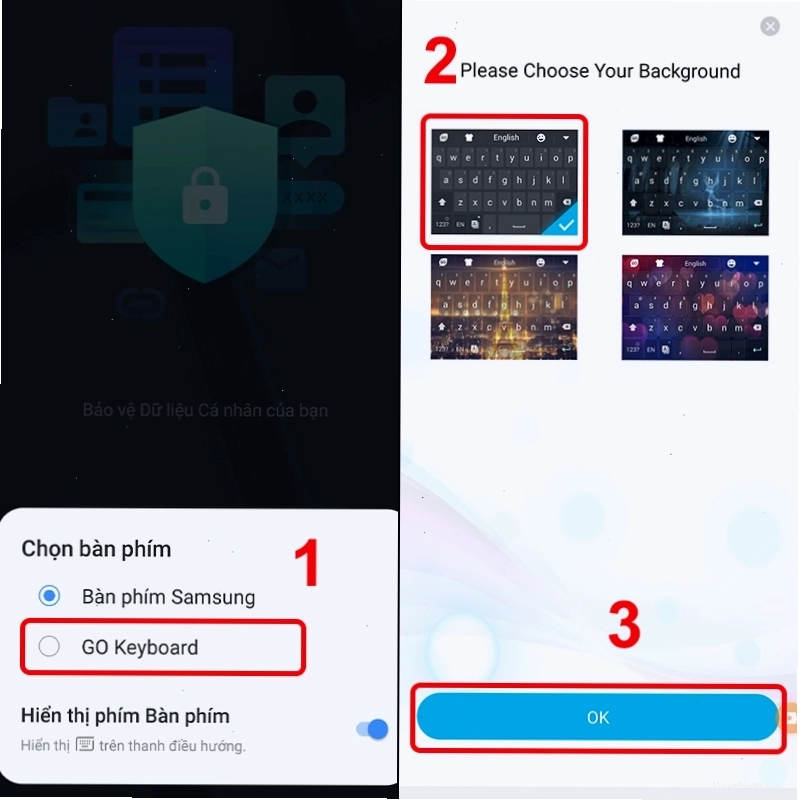
Đổi hình nền bàn phím bằng Go Keyboard
Go Keyboard cung cấp nhiều chủ đề và tùy chọn tùy chỉnh cho bàn phím điện thoại của bạn.
- Tải ứng dụng Go Keyboard về điện thoại.
- Trong GO Keyboard, chọn "Chuyển sang Bàn Phím GO" và sau đó chọn bàn phím GO Keyboard.
- Nhấp vào mục "Chủ đề" và chọn "OK".
- Chọn ảnh muốn đặt làm nền và nhấn "Lưu lại".
- Bạn có thể điều chỉnh độ mờ của bàn phím.

Đổi nền bàn phím iPhone bằng Custom Color Keyboards
Custom Color Keyboards là một ứng dụng miễn phí trên App Store cho phép tùy chỉnh nền bàn phím điện thoại iPhone với nhiều chủ đề và phông chữ.
- Mở App Store, tải ứng dụng Custom Color Keyboards.
- Vào "Settings" chọn mục "General".
- Tiếp đến chọn "Keyboards" để chọn "Add New Keyboard".
- Nhấp vào "Custom Color Keyboards" để thấy các chủ đề đã tải.
- Để chuyển bàn phím về mặc định, chọn "Edit" và chuyển mục có tên ứng dụng lên đầu tiên, sau đó chọn "Done".
- Mở ứng dụng và chỉnh sửa ảnh bất cứ lúc nào bạn thích.
Cài hình nền bàn phím điện thoại iPhone bằng Color Keyboard
Color Keyboard là một trong những ứng dụng cho phép bạn thay đổi nền bàn phím theo nhiều chủ đề đa dạng.
Cách đổi màn hình điện thoại iPhone bằng ứng dụng Gboard
Gboard của Google cũng là một lựa chọn tuyệt vời để tùy chỉnh bàn phím trên cả iPhone và Android.
- Tải ứng dụng Gboard trên điện thoại iPhone hoặc Android từ App Store/CH Play.
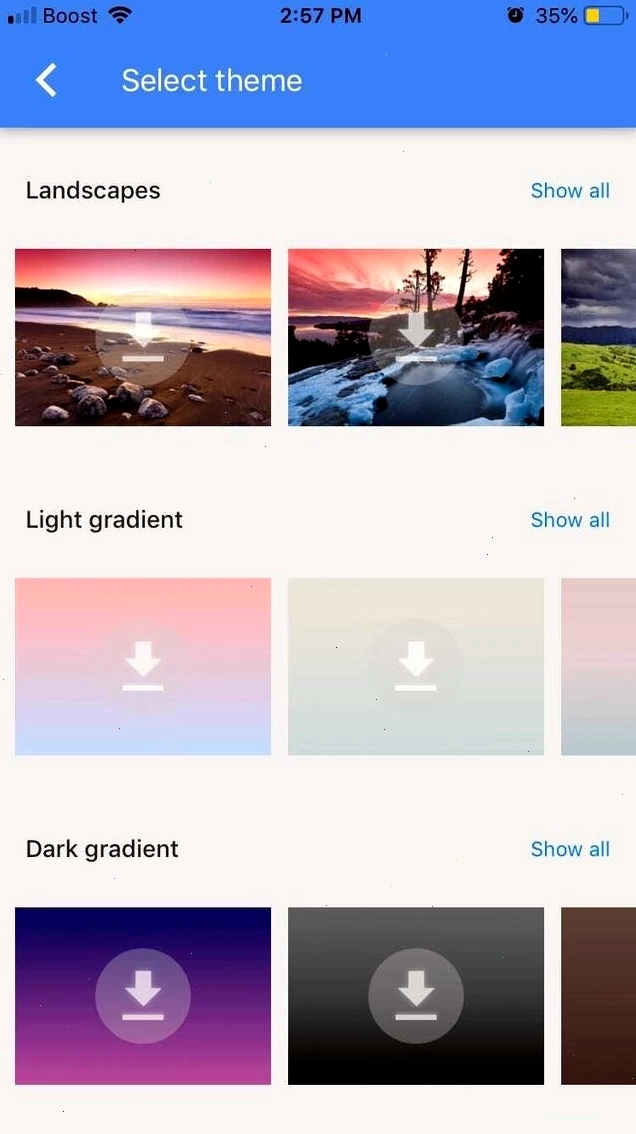
- Mở ứng dụng Gboard, chọn "Chủ đề".
- Bạn có thể chọn từ các chủ đề có sẵn hoặc chọn "Ảnh của tôi" để tải ảnh cá nhân lên làm nền.
- Điều chỉnh độ sáng và kích thước ảnh nền theo ý muốn.



Câu hỏi thường gặp về cách thay đổi hình nền điện thoại
Có những ứng dụng miễn phí nào để thay đổi hình nền bàn phím điện thoại?
Các ứng dụng miễn phí phổ biến bao gồm Laban Key, Gboard, Go Keyboard và Custom Color Keyboards. Chúng đều cung cấp các tính năng tùy chỉnh hình nền bàn phím đa dạng.
Muốn thay đổi nền phím trên điện thoại Samsung A50 có hỗ trợ tiếng Việt thì làm cách nào?
Bạn có thể sử dụng các ứng dụng như Laban Key hoặc Gboard để thay đổi nền phím trên Samsung A50. Các bước thực hiện tương tự như hướng dẫn cho Android ở trên.
Có thể thay đổi hình nền bàn phím điện thoại trên iPhone 12 được không?
Chắc chắn có. Bạn có thể sử dụng các ứng dụng như Custom Color Keyboards, Color Keyboard hoặc Gboard để tùy chỉnh hình nền bàn phím trên iPhone 12.
Thay đổi ánh sáng và độ mờ của nền bàn phím điện thoại không?
Hầu hết các ứng dụng đổi hình nền bàn phím đều cho phép bạn điều chỉnh độ sáng và độ mờ của ảnh nền để phù hợp với sở thích và đảm bảo khả năng hiển thị tốt.
Kết luận
Việc thay đổi hình nền bàn phím điện thoại không chỉ giúp làm mới giao diện thiết bị mà còn thể hiện cá tính riêng của mỗi người. Với sự hỗ trợ của các ứng dụng đa dạng, bạn hoàn toàn có thể tự do sáng tạo để tạo nên một chiếc điện thoại độc đáo và mang đậm dấu ấn cá nhân. Hãy thử ngay các cách đổi hình nền điện thoại mà chúng tôi đã chia sẻ để làm mới trải nghiệm sử dụng smartphone của bạn!


Bình luận