Hướng dẫn cách thu nhỏ hình nền máy tính vừa vặn màn hình
Khắc phục tình trạng ảnh nền bị vỡ, méo hoặc hiển thị sai tỷ lệ với 2 cách chỉnh hình nền máy tính, laptop cực dễ trên Windows. Ảnh đẹp, vừa vặn, không bị phóng to

Mục lục
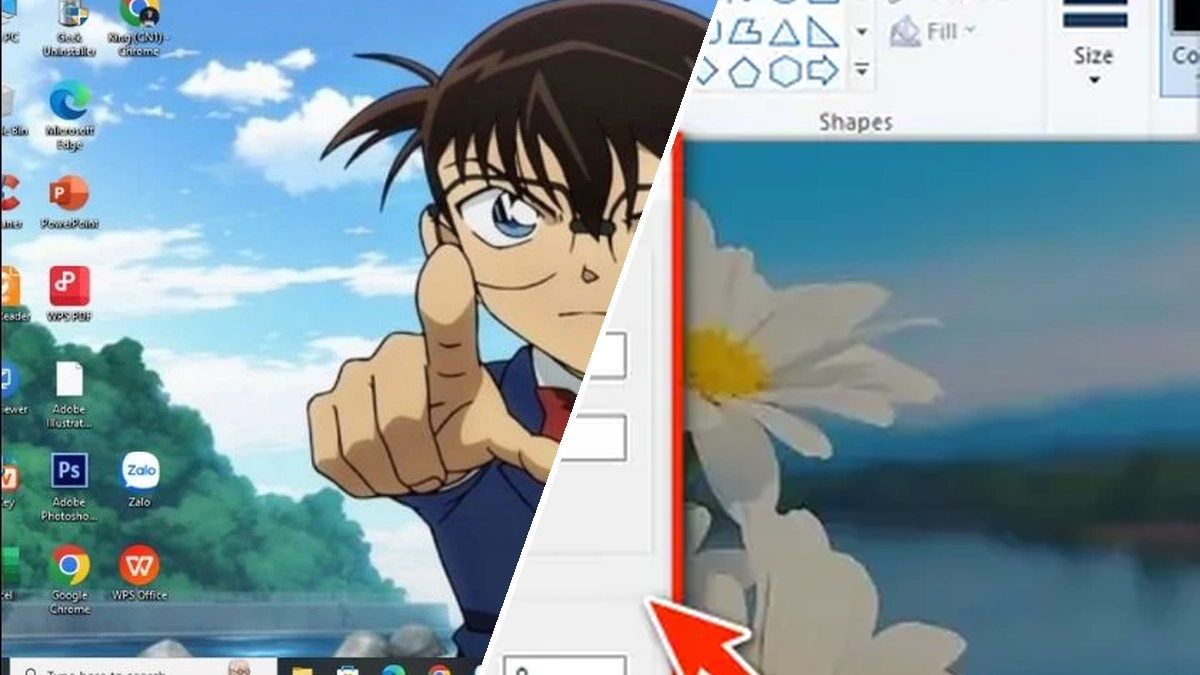
Việc chọn một hình nền đẹp mắt và phù hợp với kích thước màn hình không chỉ giúp không gian làm việc trở nên sinh động hơn mà còn góp phần tạo cảm hứng học tập và làm việc hiệu quả. Tuy nhiên, không ít người dùng gặp phải tình trạng hình nền bị vỡ, méo mó, hoặc chỉ hiển thị một phần trên màn hình máy tính, laptop. Nguyên nhân thường đến từ việc ảnh có độ phân giải hoặc tỷ lệ khung hình không tương thích với màn hình. Đừng lo lắng, bài viết này sẽ hướng dẫn chi tiết cách chỉnh hình nền máy tính không bị phóng to, giúp ảnh nền của bạn hiển thị hoàn hảo nhất.
Cách chỉnh hình nền máy tính vừa vặn màn hình desktop Windows
Dù bạn đang sử dụng cách thu nhỏ hình nền máy tính win 10, win 7 hay win 11, các bước thực hiện đều khá tương đồng. Dưới đây là hai phương pháp phổ biến và hiệu quả nhất:
1. Sử dụng Background Settings (Cài đặt Nền của Windows)
Đây là cách làm đơn giản và phổ biến nhất, cho phép bạn tùy chỉnh hình nền trực tiếp trong phần cài đặt của hệ điều hành Windows.


Sau khi chọn được hình ảnh, bạn sẽ thấy tùy chọn 'Choose a fit' (Chọn cách hiển thị). Đây là phần quan trọng để bạn tùy chỉnh cách thu nhỏ hình nền máy tính sao cho phù hợp:
- Fill (Lấp đầy): Tùy chọn này sẽ kéo giãn hoặc co lại hình ảnh để lấp đầy toàn bộ màn hình. Tuy nhiên, đôi khi có thể làm biến dạng tỷ lệ khung hình.
- Fit (Vừa vặn): Giữ nguyên tỷ lệ khung hình gốc của ảnh và điều chỉnh kích thước sao cho vừa với màn hình. Đây là lựa chọn tối ưu nếu bạn đang tìm cách chỉnh hình nền máy tính không bị phóng to.
- Tile (Lát gạch): Lặp lại hình ảnh trên toàn bộ màn hình. Phương pháp này thường không được khuyến khích trừ khi ảnh nền có thiết kế dạng hoa văn.
- Center (Căn giữa): Hiển thị hình ảnh ở giữa màn hình với kích thước gốc. Nếu ảnh quá lớn, nó có thể bị cắt bớt.
- Span (Trải rộng): Tùy chọn này hữu ích khi bạn sử dụng nhiều màn hình, nó sẽ kéo dài hình ảnh qua tất cả các màn hình.

2. Sử dụng ứng dụng Photos (Ảnh của Windows)
Đối với các phiên bản Windows mới hơn, ứng dụng Photos được tích hợp sẵn cũng cung cấp một cách nhanh chóng để đặt và điều chỉnh hình nền.

Trong ứng dụng Photos, bạn có thể tìm thấy tùy chọn 'Set as background' hoặc tương tự. Windows sẽ tự động cố gắng căn chỉnh ảnh nền để vừa với màn hình của bạn. Mặc dù không cung cấp nhiều tùy chọn tùy chỉnh như Background Settings, phương pháp này vẫn hiệu quả cho những ai cần cách thu nhỏ hình nền máy tính win 11 hoặc các phiên bản mới một cách nhanh chóng.
Một số câu hỏi liên quan
Cách giữ nguyên chất lượng ảnh khi cài hình nền máy tính?
Để giữ nguyên chất lượng ảnh, bạn nên chọn ảnh có độ phân giải cao, phù hợp với độ phân giải màn hình của mình. Sử dụng tùy chọn 'Fit' trong Background Settings cũng giúp bảo toàn chất lượng tốt hơn so với 'Fill'. Tránh tải ảnh từ các nguồn không rõ ràng hoặc có chất lượng thấp.
Nên chọn Fill, Fit hay Center khi cài hình nền?
Lựa chọn tốt nhất thường là Fit, vì nó đảm bảo hình ảnh hiển thị đúng tỷ lệ, không bị kéo giãn hay biến dạng. Fill có thể làm ảnh vừa màn hình nhưng đôi khi làm ảnh bị mất đi chi tiết quan trọng. Center phù hợp với những ảnh có kích thước lớn và bạn muốn giữ nguyên bố cục gốc.
Cách thu nhỏ ảnh để làm hình nền máy tính như thế nào?
Nếu ảnh gốc quá lớn và không có tùy chọn nào trong Windows làm hài lòng bạn, bạn có thể sử dụng các phần mềm chỉnh sửa ảnh như Photoshop, GIMP hoặc các công cụ online để thu nhỏ ảnh trước khi đặt làm hình nền. Đảm bảo giữ nguyên tỷ lệ khung hình khi thu nhỏ để tránh làm ảnh bị méo.
Làm thế nào để tự động thay đổi hình nền desktop trên Windows?
Bạn có thể sử dụng tùy chọn 'Slideshow' trong Background Settings. Bằng cách này, bạn có thể chọn một thư mục chứa nhiều hình ảnh, và Windows sẽ tự động luân phiên thay đổi hình nền theo khoảng thời gian nhất định. Đây là một cách tuyệt vời để làm mới giao diện máy tính thường xuyên.

Với những hướng dẫn chi tiết trên, hy vọng bạn đã nắm được cách thu nhỏ hình nền máy tính win 7, 10, 11 hay bất kỳ phiên bản Windows nào một cách dễ dàng. Giờ đây, bạn có thể thỏa sức sáng tạo với những hình ảnh yêu thích để làm đẹp cho không gian làm việc của mình.




Bình luận