Khắc Phục Lỗi Không Đổi Được Hình Nền Máy Tính Windows 10 Hiệu Quả
Gặp lỗi không đổi được hình nền máy tính Windows 10? Đừng lo! Bài viết này sẽ hướng dẫn bạn chi tiết cách khắc phục, từ kiểm tra kích hoạt Windows đến chỉnh sửa Registry Editor. Khôi phục khả năng cá nhân hóa máy tính của bạn ngay hôm nay!

Mục lục
Bạn đã bao giờ cảm thấy nhàm chán với hình nền mặc định của Windows? Việc thay đổi không gian làm việc bằng một hình ảnh yêu thích có thể mang lại nguồn cảm hứng và sự tươi mới cho trải nghiệm sử dụng máy tính. Tuy nhiên, đôi khi người dùng gặp phải tình trạng không đổi được hình nền máy tính trên Windows 10, gây ra sự bất tiện và khó chịu. Đừng lo lắng, bài viết này sẽ đi sâu phân tích các nguyên nhân tiềm ẩn và cung cấp các giải pháp khắc phục hiệu quả, giúp bạn lấy lại quyền tùy chỉnh màn hình của mình.
Tại sao máy tính không cho phép đổi hình nền
Việc không thay đổi được hình nền máy tính có thể bắt nguồn từ nhiều yếu tố khác nhau, từ những vấn đề đơn giản đến phức tạp hơn liên quan đến hệ thống. Hiểu rõ nguyên nhân sẽ giúp chúng ta tìm ra giải pháp phù hợp và nhanh chóng nhất.
Windows 10 chưa được kích hoạt
Một trong những lý do phổ biến nhất khiến bạn không đổi được hình nền máy tính win 10 là do phiên bản Windows đang sử dụng chưa được kích hoạt bản quyền. Khi Windows chưa được active, Microsoft thường giới hạn một số tính năng cá nhân hóa, trong đó có việc thay đổi hình nền desktop.
Thiết lập trong Windows Settings bị lỗi
Đôi khi, các tệp cài đặt liên quan đến tùy chỉnh giao diện người dùng trong Windows Settings có thể bị lỗi hoặc hỏng. Điều này dẫn đến việc hệ thống không nhận lệnh thay đổi hình nền, ngay cả khi bạn thực hiện đúng các bước.
Registry Editor gặp xung đột
Registry Editor là một cơ sở dữ liệu quan trọng chứa các thiết lập cấu hình cho hệ điều hành Windows. Nếu có bất kỳ xung đột nào xảy ra trong Registry, nó có thể ảnh hưởng đến hoạt động của nhiều chức năng, bao gồm cả việc đặt hình nền.
Các ứng dụng chạy ngầm gây ảnh hưởng
Một số phần mềm hoặc ứng dụng chạy ngầm có thể xung đột với các tiến trình của hệ điều hành, dẫn đến việc sao không đổi được hình nền máy tính. Các ứng dụng bảo mật hoặc phần mềm tùy chỉnh giao diện đôi khi cũng có thể gây ra vấn đề này.
Các bước khắc phục lỗi không đổi được hình nền desktop Win 10
Khi gặp phải tình trạng không đổi được hình nền máy tính win 11 hay win 10, bạn có thể áp dụng lần lượt các phương pháp sau đây để tìm ra giải pháp.
Kiểm tra trạng thái kích hoạt của Windows 10
Bước đầu tiên và quan trọng nhất là đảm bảo Windows của bạn đã được kích hoạt. Nếu chưa, bạn cần tiến hành kích hoạt trước khi thử các biện pháp khác.
- Nhấp vào biểu tượng Tìm kiếm trên thanh tác vụ.
- Nhập 'activation settings' và chọn Activation Setting từ kết quả tìm kiếm.
- Trong cửa sổ cài đặt Activation, xem phần Activation.
Nếu bạn thấy thông báo “Windows is activated with a digital license linked to your Microsoft account” hoặc tương tự, nghĩa là Windows đã được kích hoạt. Ngược lại, nếu thấy thông báo “Windows is not activated”, bạn cần tìm cách kích hoạt bản quyền cho máy tính của mình.

Thay đổi thiết lập trong Windows Settings
Nếu Windows đã được kích hoạt mà bạn vẫn gặp lỗi, hãy thử điều chỉnh các thiết lập liên quan đến hiển thị hình nền.
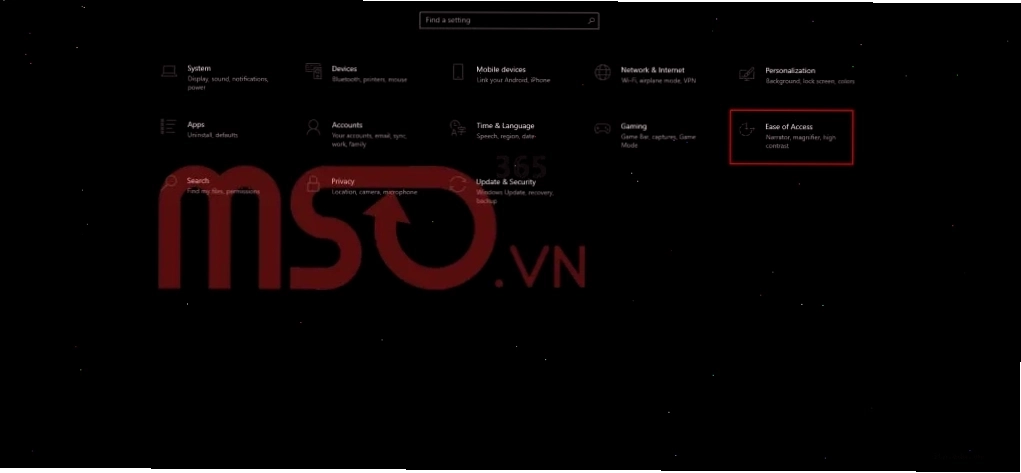
- Nhấp vào biểu tượng Tìm kiếm và nhập 'setting', sau đó mở Settings. Hoặc nhấn tổ hợp phím Windows + I.
- Chọn mục Ease of Access (hoặc Accessibility tùy phiên bản Windows).
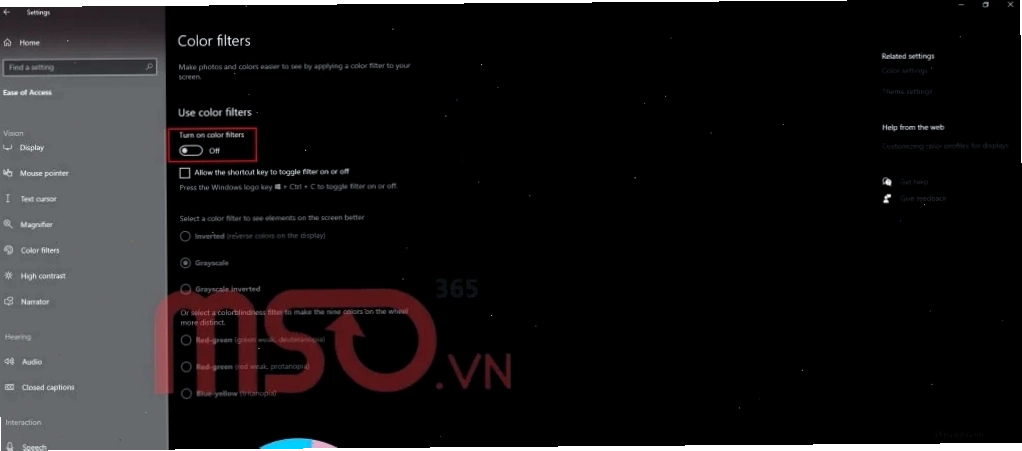
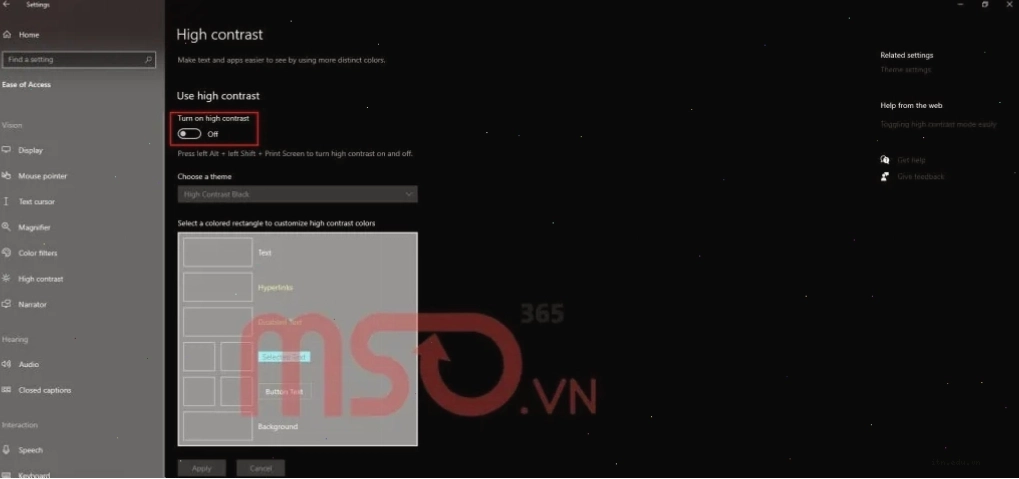
- Trong menu bên trái, tìm và chọn Display.
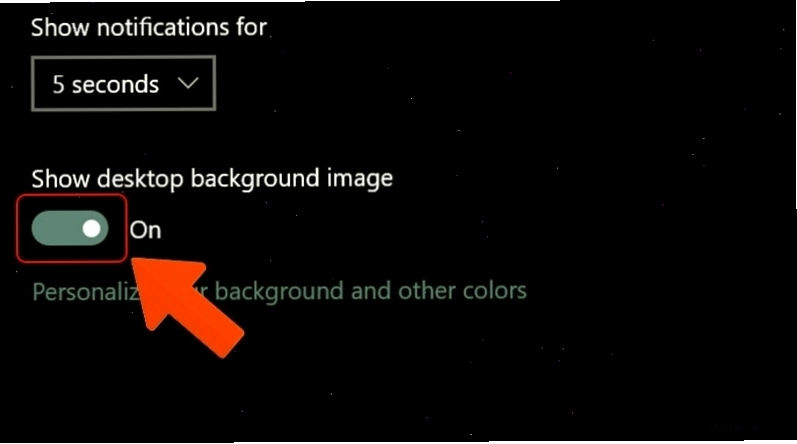
- Tìm tùy chọn 'Show desktop background image' (hoặc tương tự) và đảm bảo nó được đặt thành On (Bật).

Kích hoạt tùy chọn thay đổi hình nền bằng Registry Editor
Đây là phương pháp nâng cao hơn, yêu cầu bạn chỉnh sửa một vài thiết lập trong Registry Editor. Hãy thực hiện cẩn thận theo các bước sau:
- Nhấn tổ hợp phím Windows + R để mở hộp thoại Run.
- Gõ 'regedit' và nhấn OK để truy cập Registry Editor.
- Điều hướng theo đường dẫn sau:
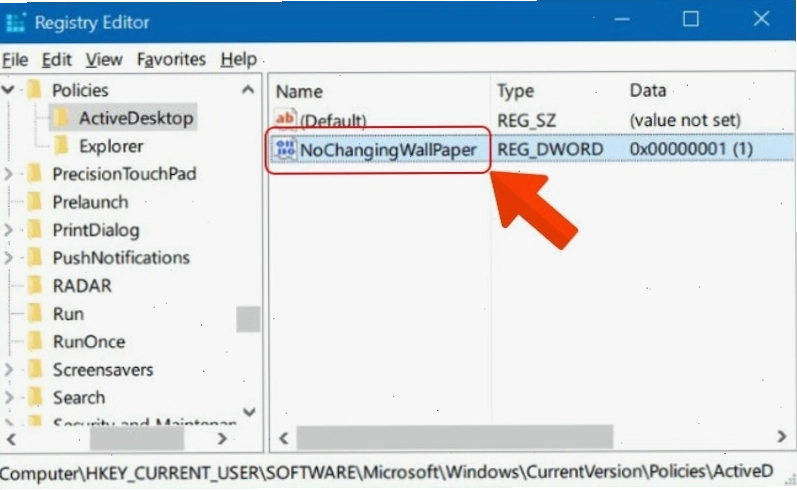
HKEY_CURRENT_USER Software Microsoft Windows CurrentVersion Policies System - Trong khung bên phải, tìm khóa có tên 'NoChangingWallpaper'.
- Nếu khóa này tồn tại và có giá trị là '1', hãy nhấp đúp vào nó.
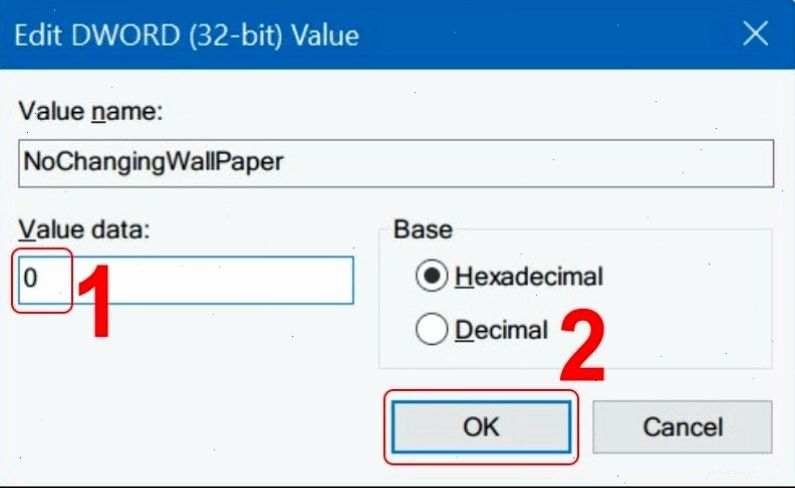
- Thay đổi giá trị dữ liệu (Value data) thành '0' và nhấn OK.
- Nếu khóa 'NoChangingWallpaper' không tồn tại, bạn cần tạo nó: Nhấp chuột phải vào khoảng trống trong khung bên phải, chọn New > DWORD (32-bit) Value. Đặt tên là 'NoChangingWallpaper', sau đó nhấp đúp vào nó và đặt giá trị là '0'.
Sau khi thực hiện các thay đổi trong Registry Editor, hãy khởi động lại máy tính và kiểm tra xem bạn đã có thể thay đổi hình nền hay chưa. Lưu ý rằng việc chỉnh sửa Registry sai cách có thể gây ra các vấn đề nghiêm trọng cho hệ thống, vì vậy hãy sao lưu Registry trước khi thực hiện nếu bạn không chắc chắn.

Lời khuyên bổ sung để tùy chỉnh Windows
Nếu bạn đã thử hết các cách trên mà vẫn gặp khó khăn với việc không đổi được hình nền, có thể nguyên nhân còn đến từ các yếu tố khác như xung đột phần mềm bảo mật hoặc các bản cập nhật Windows gần đây chưa ổn định. Trong trường hợp này, việc cập nhật đầy đủ các bản vá lỗi cho Windows hoặc cân nhắc cài đặt lại Windows là những giải pháp cuối cùng.
Luôn giữ cho hệ điều hành Windows của bạn được cập nhật các phiên bản mới nhất và driver card đồ họa để đảm bảo hiệu suất hoạt động tối ưu và tránh các lỗi không mong muốn.
Hy vọng với những hướng dẫn chi tiết này, bạn sẽ có thể dễ dàng khắc phục được lỗi không đổi được hình nền máy tính trên Windows 10 và cá nhân hóa không gian làm việc của mình theo cách bạn muốn.

Bình luận