Cách đặt ảnh làm hình nền máy tính nhanh chóng và dễ dàng
Khám phá cách đặt ảnh làm hình nền máy tính đơn giản trên mọi hệ điều hành Windows và macOS. Làm mới không gian làm việc của bạn ngay hôm nay!


Mục lục
Bạn đã bao giờ cảm thấy nhàm chán với hình nền mặc định của máy tính? Việc thay đổi không gian làm việc bằng một hình ảnh yêu thích không chỉ giúp tạo cảm hứng mà còn thể hiện phong cách cá nhân. Bài viết này sẽ hướng dẫn chi tiết cách đặt ảnh làm hình nền máy tính trên các hệ điều hành phổ biến như Windows 11, Windows 10, Windows 7 và cả macOS một cách nhanh chóng.
- Truy cập cài đặt cá nhân hóa (Personalize/Personalization).
- Chọn tùy chọn nền (Background): Picture, Solid, hoặc Slideshow.
- Chọn ảnh hoặc thư mục ảnh mong muốn.
- Tinh chỉnh cách hiển thị ảnh (Fill, Fit, Stretch, Tile, Center, Span).
Thay đổi hình nền máy tính trên Windows 11
Windows 11 mang đến giao diện hiện đại cùng nhiều tùy chọn tùy chỉnh hình nền linh hoạt. Để thực hiện cách đặt ảnh làm hình nền máy tính win 11, bạn làm theo các bước sau:
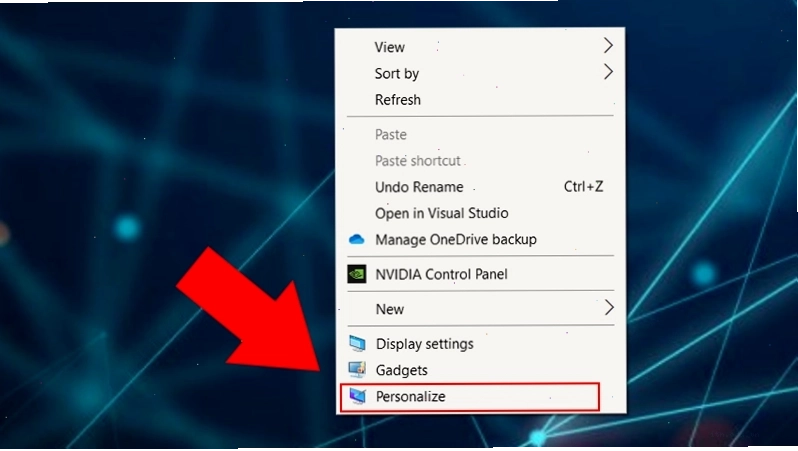
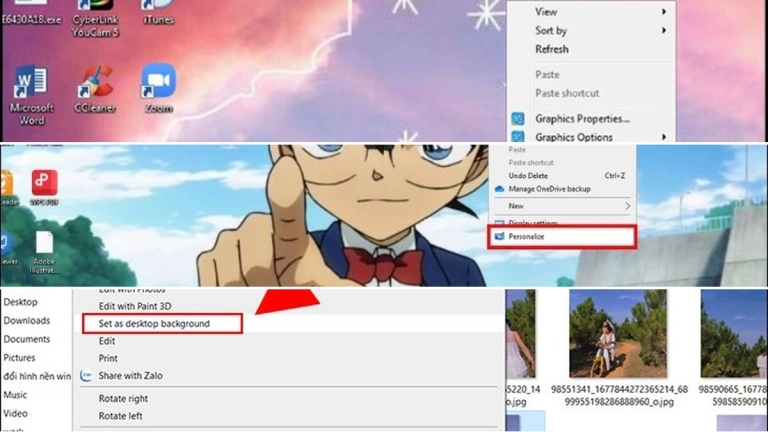
- Nhấp chuột phải vào một vùng trống trên màn hình nền và chọn Personalize.
- Trong mục Personalization, chọn Background.
- Tại mục Personalize Your Background, bạn có thể chọn một trong các tùy chọn sau:
- Picture: Sử dụng một hình ảnh cụ thể làm nền.
- Solid: Chọn một màu sắc đồng nhất cho màn hình nền.
- Slideshow: Tạo một trình chiếu ảnh từ một thư mục đã chọn, hình nền sẽ tự động thay đổi theo thời gian.
Nếu chọn Picture, bạn có thể chọn ảnh từ danh sách Recent Images hoặc nhấp vào Browse Folders để chọn một ảnh bất kỳ từ máy tính. Sau đó, bạn cần chọn cách hiển thị ảnh cho phù hợp với màn hình bằng tùy chọn Choose a fit for your desktop image, bao gồm:
- Fill: Căn chỉnh ảnh vừa với chiều rộng màn hình, giữ nguyên tỷ lệ khung hình.
- Fit: Căn chỉnh ảnh vừa với chiều cao màn hình, giữ nguyên tỷ lệ khung hình.
- Stretch: Kéo căng hoặc nén ảnh để vừa với màn hình, có thể làm biến dạng ảnh.
- Tile: Lặp lại ảnh dưới dạng các ô xếp cho đến khi lấp đầy màn hình.
- Center: Đặt ảnh vào giữa màn hình ở kích thước gốc.
- Span: Hiển thị ảnh trải rộng trên tất cả các màn hình (nếu có nhiều màn hình).
Lưu ý rằng tùy chọn Picture chỉ áp dụng cho màn hình ảo đang hoạt động. Các tùy chọn Solid và Slideshow sẽ áp dụng cho tất cả các màn hình ảo cùng lúc.
Cách đặt ảnh làm hình nền máy tính trên Windows 10
Quy trình cách đặt ảnh làm hình nền máy tính win 10 tương tự như trên Windows 11, với một vài điểm khác biệt nhỏ trong giao diện.
- Nhấp chuột phải vào màn hình nền, chọn Personalize.
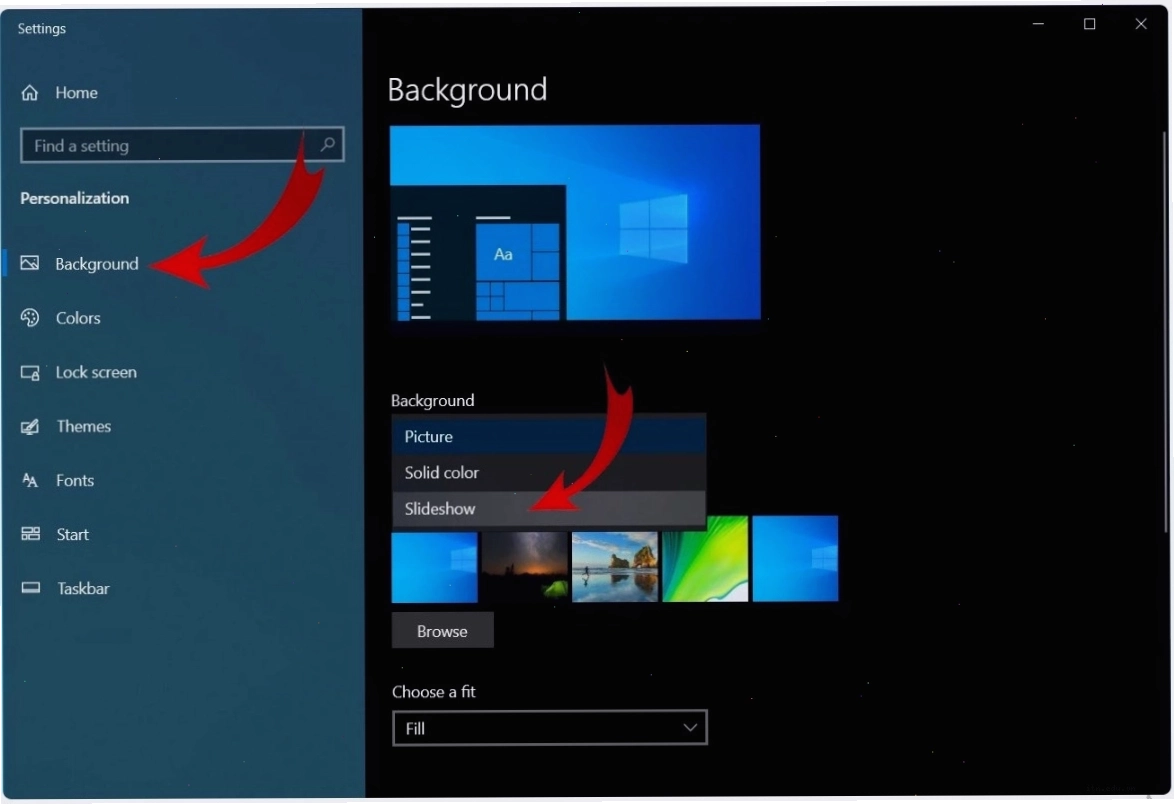
- Trong cửa sổ Settings, chọn Background ở cột bên trái.
- Tại mục Background, bạn có thể chọn Picture, Solid color hoặc Slideshow.
- Nếu chọn Picture, bạn có thể chọn ảnh có sẵn hoặc bấm Browse để tìm ảnh trên máy.
- Tương tự, bạn chọn cách hiển thị ảnh cho phù hợp.
Đối với cách đặt ảnh làm hình nền máy tính hp hay bất kỳ thương hiệu laptop nào chạy Windows 10, các bước này đều áp dụng được.
Đặt ảnh làm hình nền máy tính Windows 7
Mặc dù Windows 7 đã cũ, nhưng cách đổi hình nền trên hệ điều hành này vẫn rất đơn giản:
- Nhấp chuột phải vào màn hình nền và chọn Personalize.
- Trong cửa sổ Personalization, chọn Desktop Background.
- Bạn có thể chọn ảnh từ các thư mục có sẵn hoặc nhấp vào Browse để tìm ảnh trên máy.
- Cách 1: Cài đặt hình nền desktop từ file: Chọn ảnh bạn muốn, sau đó chọn cách hiển thị (Fill, Fit, Stretch, Tile, Center) và nhấn Save changes.
- Cách 2: Đổi hình nền cho laptop bằng Settings: Với tùy chọn Picture location, bạn có thể chọn một thư mục chứa nhiều ảnh để thiết lập chế độ Change picture every (thay đổi ảnh sau một khoảng thời gian nhất định), tạo hiệu ứng trình chiếu.

Hướng dẫn cài hình nền trình chiếu
Chế độ trình chiếu (Slideshow) cho phép bạn tạo một bộ sưu tập hình nền động, giúp không gian làm việc luôn mới mẻ. Để thiết lập:
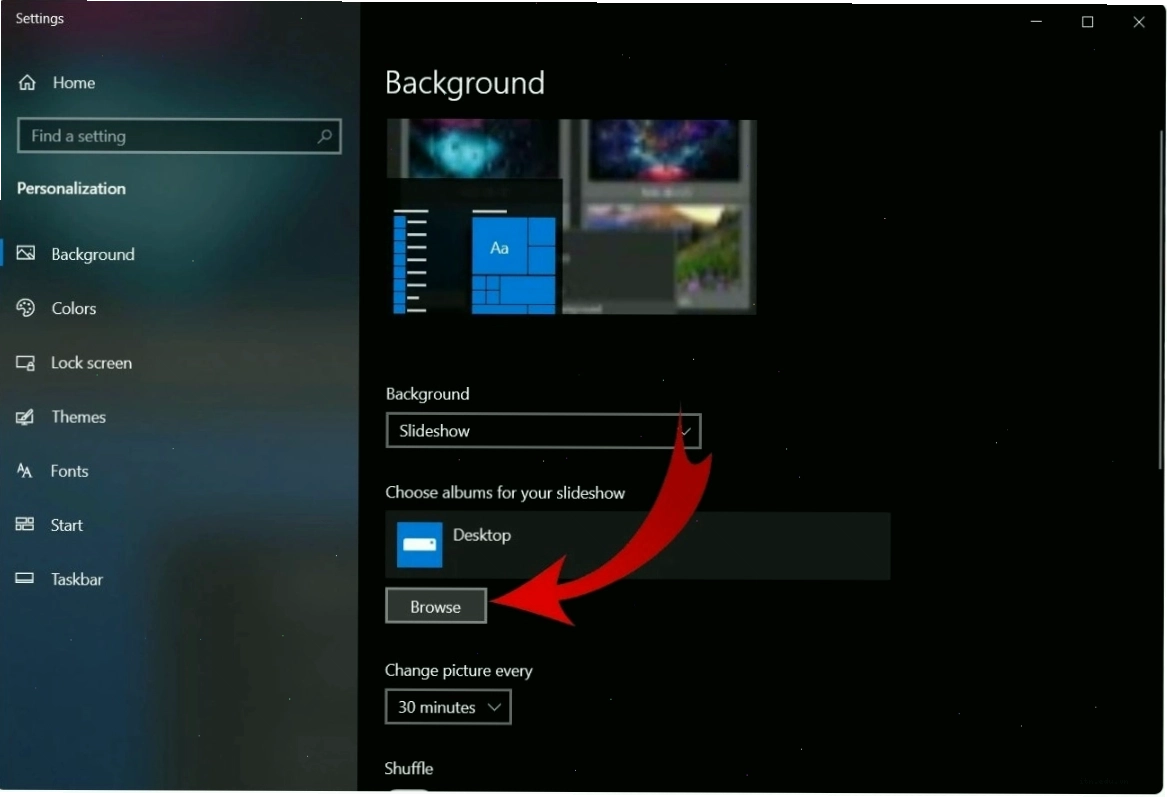
- Chọn Slideshow làm tùy chọn nền.
- Bạn cần gom tất cả ảnh muốn đặt làm hình nền cho máy tính vào một Folder.
- Duyệt đến thư mục chứa ảnh bạn vừa tạo.
- Thiết lập khoảng thời gian thay đổi ảnh (ví dụ: 1 phút, 5 phút, 1 giờ...).
- Chọn cách hiển thị ảnh phù hợp.
Cách đổi hình nền máy tính MacBook
Với người dùng macOS, việc tùy chỉnh hình nền cũng rất trực quan:
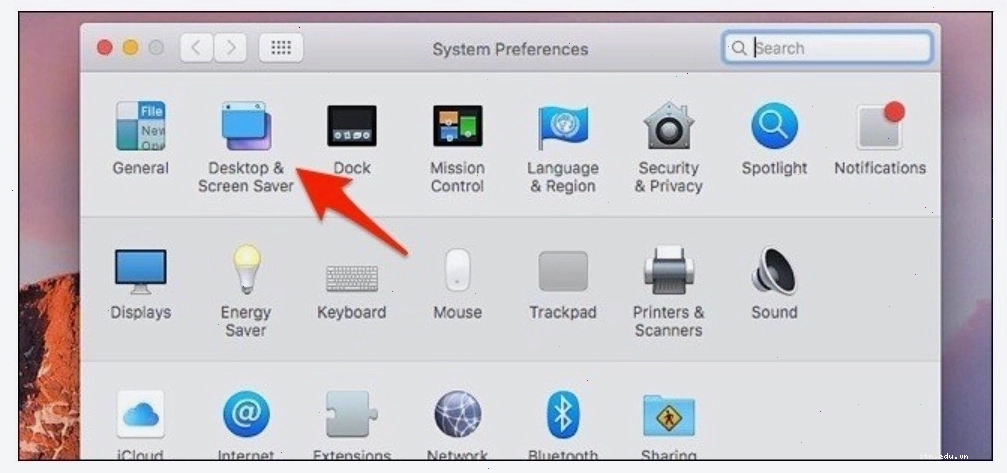
- Mở System Preferences (Cài đặt hệ thống) từ Dock hoặc menu Apple.
- Nhấp vào Desktop & Screen Saver.
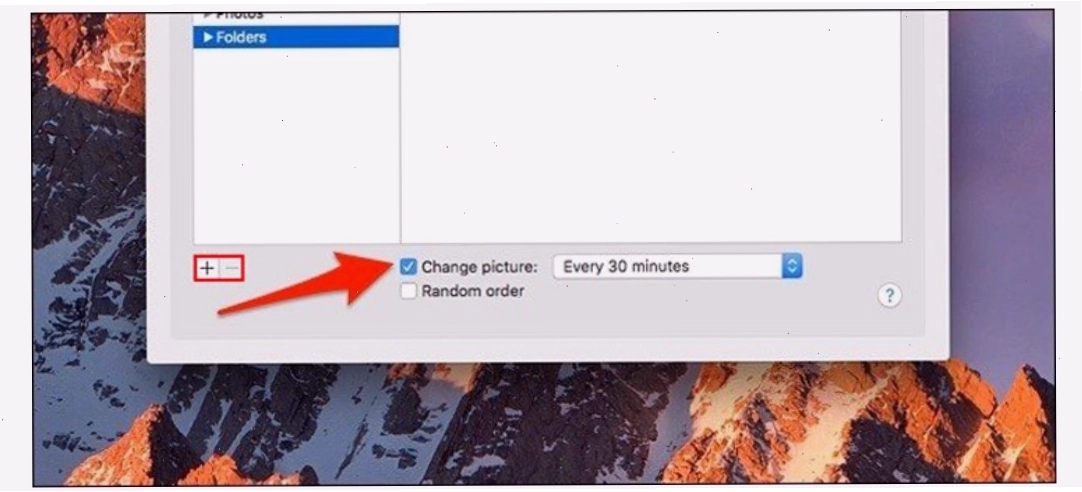
- Trong tab Desktop, bạn có thể chọn hình nền từ các danh mục có sẵn của Apple hoặc thêm ảnh từ thư viện của bạn bằng cách nhấp vào dấu cộng (+).
- Bạn cũng có thể chọn tùy chọn Change picture để thiết lập hình nền thay đổi tự động theo thời gian.
Sau khi chọn ảnh, bạn có thể đóng cửa sổ System Preferences. Hình nền mới sẽ được áp dụng ngay lập tức.
Tổng kết
Việc thay đổi hình nền máy tính là một cách đơn giản nhưng hiệu quả để làm mới không gian làm việc, tăng cường cảm hứng học tập và làm việc. Dù bạn sử dụng hệ điều hành nào, từ Windows đến macOS, quy trình này đều không quá phức tạp. Hãy thử nghiệm với những hình ảnh yêu thích để cá nhân hóa chiếc máy tính của bạn ngay hôm nay!


Bình luận