Hướng dẫn cách thay đổi màn hình nền máy tính Windows 10, 11
Khám phá cách thay đổi màn hình nền máy tính Windows 10 và 11 một cách nhanh chóng. Làm mới không gian làm việc của bạn với hình ảnh yêu thích ngay hôm nay!

Mục lục
Biến hóa không gian làm việc với màn hình nền máy tính mới
Bạn đã bao giờ cảm thấy nhàm chán với hình nền mặc định của Windows? Việc thay đổi không gian làm việc bằng một hình ảnh yêu thích không chỉ giúp làm mới giao diện thiết bị mà còn có thể mang lại nguồn cảm hứng bất tận cho công việc và giải trí. Điện Máy Chợ Lớn sẽ hướng dẫn bạn các cách cài đặt hình nền trên Windows 10 và Windows 11 một cách đơn giản và nhanh chóng nhất.
Cách thay đổi màn hình nền máy tính Windows 10 cực kỳ đơn giản
Windows 10 mang đến sự linh hoạt cao trong việc tùy chỉnh hình nền, cho phép bạn thỏa sức sáng tạo với kho ảnh cá nhân. Dưới đây là các phương pháp phổ biến nhất:
Cài đặt hình nền trực tiếp từ ảnh trong thư mục cá nhân
Đây là cách thay đổi màn hình nền máy tính nhanh chóng và được nhiều người ưa chuộng:
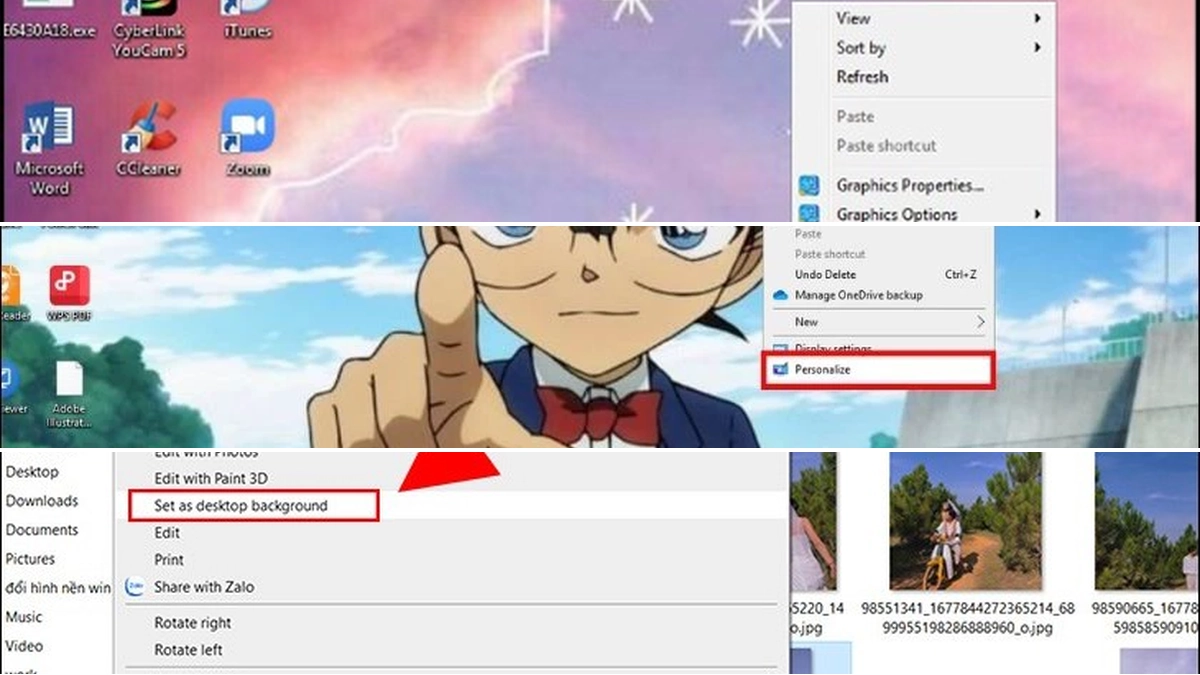
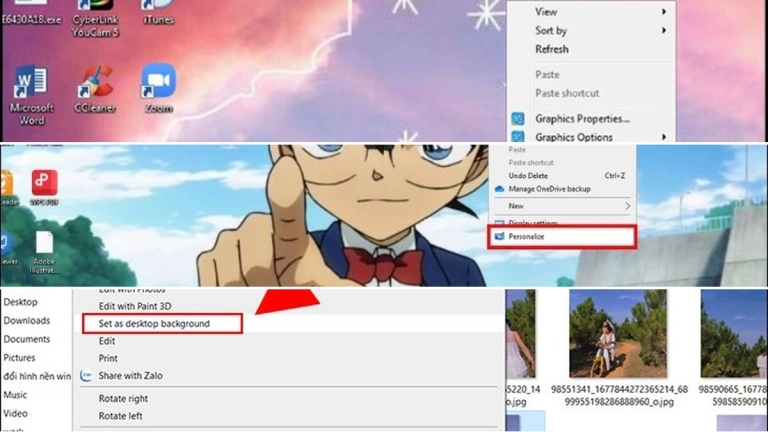
- Mở thư mục chứa hình ảnh bạn muốn sử dụng làm nền.
- Click chuột phải vào tệp hình ảnh.
- Chọn 'Set as desktop background'.
Tùy chỉnh hình nền trong mục Settings
Bạn có thể vào Settings để lựa chọn chế độ hiển thị hình nền theo mong muốn, bao gồm nền đơn sắc, ảnh tĩnh hoặc trình chiếu ảnh.
Đổi background máy tính thành nền đơn sắc
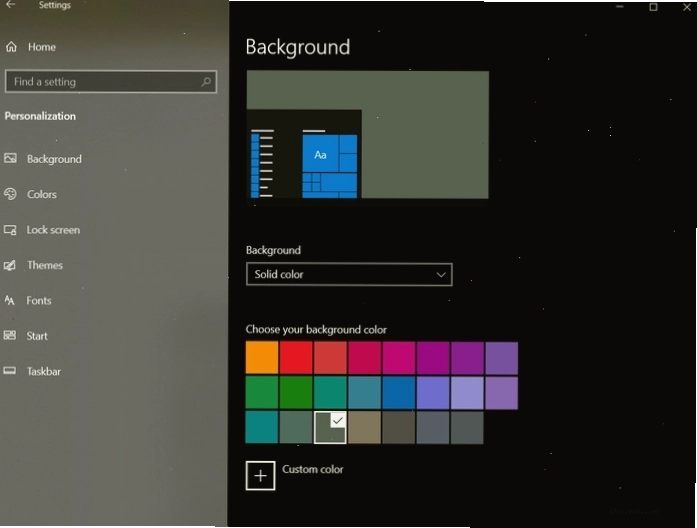
- Truy cập Settings > Chọn Personalization > Background.
- Nhấp vào ô hình chữ nhật dưới mục hiển thị và chọn Solid Color.
- Chọn màu sắc mong muốn tại mục 'Choose your background color' hoặc nhấn 'Custom color' để tìm kiếm thêm.
Đổi hình nền bằng một ảnh tĩnh
- Mở Settings > Chọn Personalization > Background.
- Chọn Picture. Sau đó, bạn có thể chọn ảnh mặc định tại mục 'Choose your picture' hoặc nhấn 'Browse' để tìm ảnh có sẵn.
- Ở mục 'Choose a fit', tùy chọn các chế độ hiển thị như Center, Fill, Fit, hoặc Tile.
- Nếu chọn 'Fit' hoặc 'Center', bạn có thể tùy chỉnh thêm màu nền để làm nổi bật bức ảnh.

Đổi hình nền Win 10 bằng trình duyệt Firefox hoặc Internet Explorer
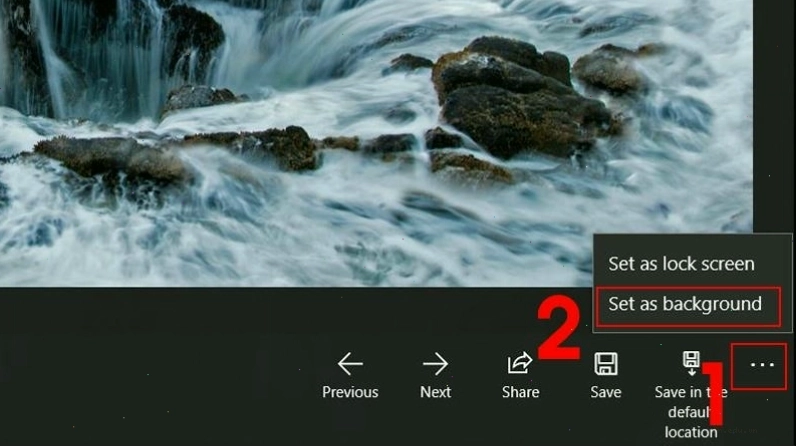
Thao tác trực tiếp trên trình duyệt cho phép bạn đặt hình nền bằng ảnh đang mở mà không cần tải về máy. Tuy nhiên, cách này ít phổ biến hơn.

Cách thay đổi màn hình nền máy tính Windows 11
Việc thay đổi hình nền trên Windows 11 cũng tương tự như Windows 10, mang đến trải nghiệm người dùng liền mạch và trực quan.
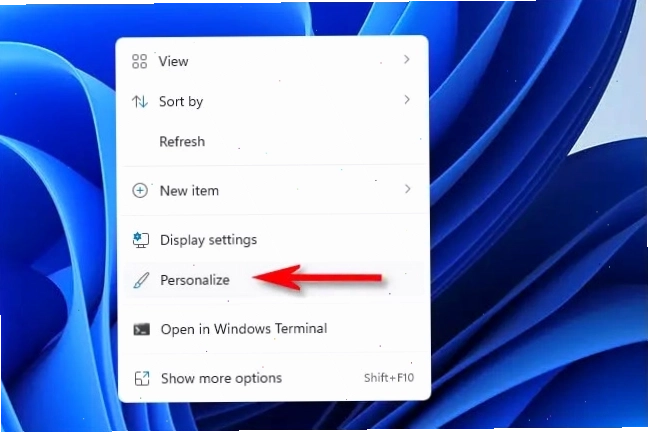
Để đổi hình nền trên Windows 11, bạn thực hiện các bước sau:
- Nhấp chuột phải vào màn hình Desktop và chọn Personalize.
- Chọn Background.
- Tại mục 'Personalize your background', bạn có thể chọn Picture, Solid color, Slideshow hoặc Dynamic content (sử dụng ảnh từ Bing).
- Chọn ảnh hoặc màu sắc mong muốn. Nếu chọn Slideshow, bạn có thể chọn thư mục ảnh và tùy chỉnh thời gian chuyển ảnh.
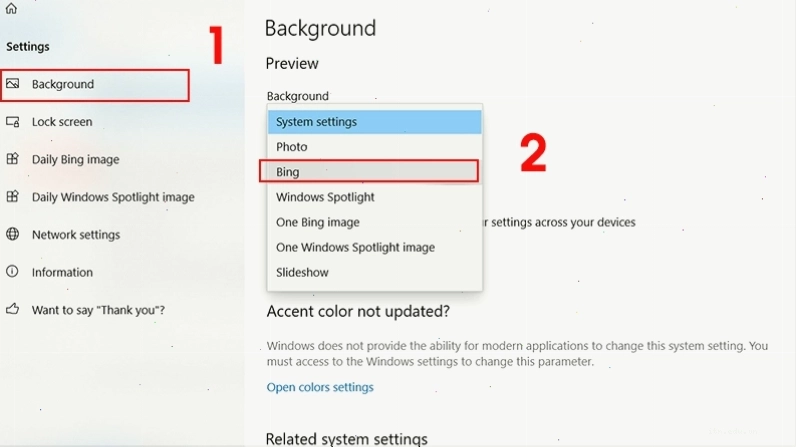
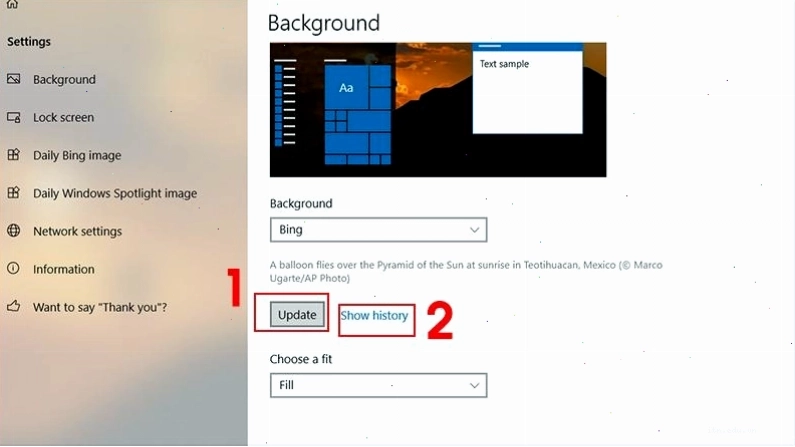
Một số thao tác đổi hình nền máy tính khác bạn nên biết
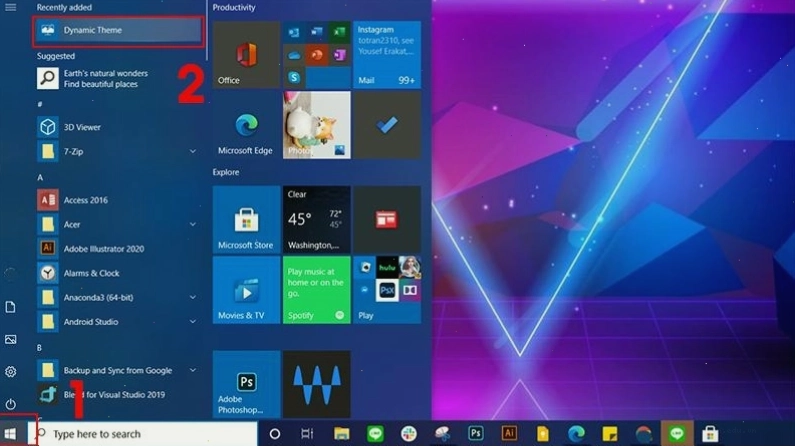
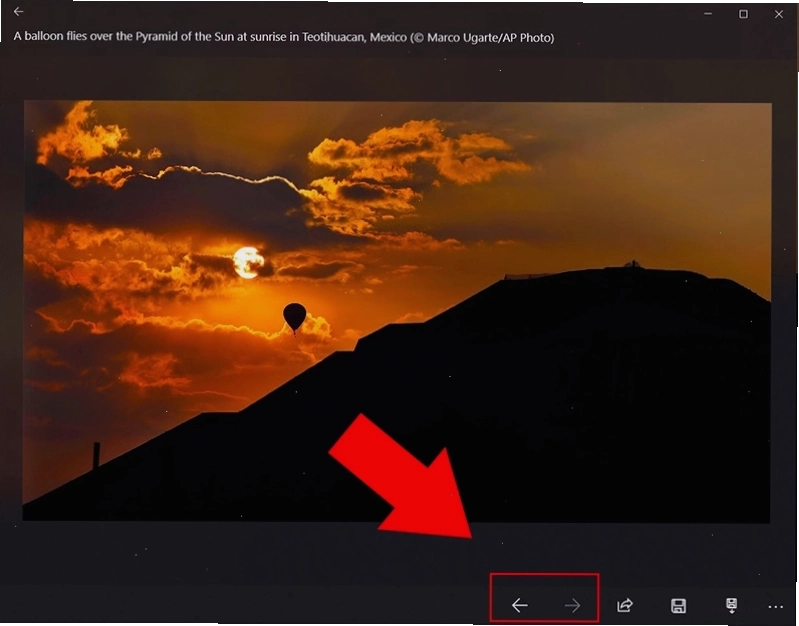
Cách để hình nền máy tính tự thay đổi bằng Dynamic Theme
Ứng dụng Dynamic Theme từ Microsoft Store là một giải pháp tuyệt vời để hình nền máy tính của bạn luôn mới mẻ và sinh động.

- Tải và cài đặt ứng dụng Dynamic Theme từ Microsoft Store.
- Mở ứng dụng, chọn nguồn ảnh (Bing, Windows spotlight, hoặc thư mục cá nhân).
- Thiết lập thời gian chuyển ảnh và các tùy chọn khác.

Cách cài video làm hình nền máy tính
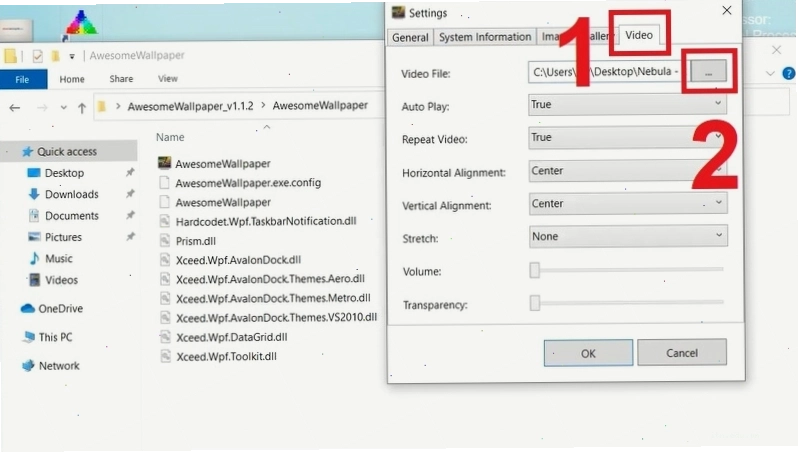
Biến những đoạn video yêu thích thành hình nền động sẽ mang lại trải nghiệm độc đáo cho máy tính của bạn. Để thực hiện điều này, bạn cần sử dụng các phần mềm hỗ trợ như AwesomeWallpapers.


Cách thay đổi màn hình nền máy tính khi bị khóa trên Win 11
Bạn có thể tùy chỉnh màn hình khóa trên Windows 11 để hiển thị hình ảnh theo sở thích, tương tự như màn hình nền chính.
Việc thay đổi màn hình nền máy tính không chỉ đơn giản là làm đẹp giao diện mà còn thể hiện cá tính và sở thích của người dùng. Hãy thử áp dụng những cách trên để mang đến luồng gió mới cho chiếc máy tính thân yêu của bạn.

Bình luận