Biến Desktop Thành Sân Khấu Di Động: Hướng Dẫn Chi Tiết Cách Cài Video Làm Hình Nền Máy Tính
Khám phá ngay các phương pháp cài đặt video làm hình nền máy tính, laptop cực kỳ đơn giản. Biến màn hình desktop tĩnh lặng thành không gian sống động và đầy cảm hứng

Mục lục
- Sử dụng phần mềm chuyên dụng như Lively Wallpaper, Push Video Wallpaper, AwesomeWallpapers.
- Tận dụng trình phát đa phương tiện VLC Media Player.
- Lưu ý về hiệu suất và dung lượng khi cài đặt.
Việc cài đặt hình nền cho máy tính đã trở nên quá quen thuộc với hầu hết người dùng. Tuy nhiên, bạn đã bao giờ nghĩ đến việc biến những video yêu thích thành hình nền động, mang lại sự độc đáo và sống động cho không gian làm việc của mình chưa? Bài viết này sẽ hướng dẫn chi tiết các cách để video làm hình nền máy tính, laptop một cách đơn giản và hiệu quả, giúp bạn thể hiện cá tính riêng.
Tại sao nên sử dụng video làm hình nền máy tính?
Trong thế giới công nghệ ngày càng phát triển, việc cá nhân hóa thiết bị cá nhân không chỉ dừng lại ở những hình ảnh tĩnh. Sử dụng video làm hình nền mang đến nhiều lợi ích vượt trội:
- Tăng tính sống động và cuốn hút: Màn hình desktop không còn nhàm chán với những hình ảnh tĩnh. Video chuyển động tạo cảm giác không gian làm việc năng động, thu hút ánh nhìn.
- Khơi nguồn cảm hứng sáng tạo: Chọn những video với chủ đề bạn yêu thích như thiên nhiên hùng vĩ, vũ trụ bao la, hay những cảnh quan thành phố sôi động để tiếp thêm năng lượng mỗi ngày.
- Giảm căng thẳng hiệu quả: Những đoạn video có nội dung thư giãn, nhẹ nhàng, ví dụ như cảnh biển êm đềm, hiệu ứng ánh sáng trừu tượng hay khu rừng xanh mát, có thể giúp bạn giải tỏa bớt áp lực và mệt mỏi trong quá trình làm việc.
Với những lợi ích thiết thực đó, việc tìm hiểu cách để video làm hình nền máy tính là hoàn toàn xứng đáng.
Khám phá các phần mềm hỗ trợ cài đặt video làm hình nền
Hiện nay có rất nhiều công cụ hỗ trợ bạn biến video thành hình nền máy tính. Dưới đây là một số phần mềm phổ biến và hiệu quả nhất:
1. Lively Wallpaper (Windows 10)
Lively Wallpaper là một phần mềm mã nguồn mở hoàn toàn miễn phí, dung lượng nhẹ, được thiết kế đặc biệt cho hệ điều hành Windows 10. Giao diện thân thiện, dễ sử dụng cùng nhiều tùy chỉnh hữu ích giúp bạn nhanh chóng cài đặt video làm hình nền. Tuy nhiên, kho video có sẵn của ứng dụng này còn khá hạn chế.

Hướng dẫn cài đặt:
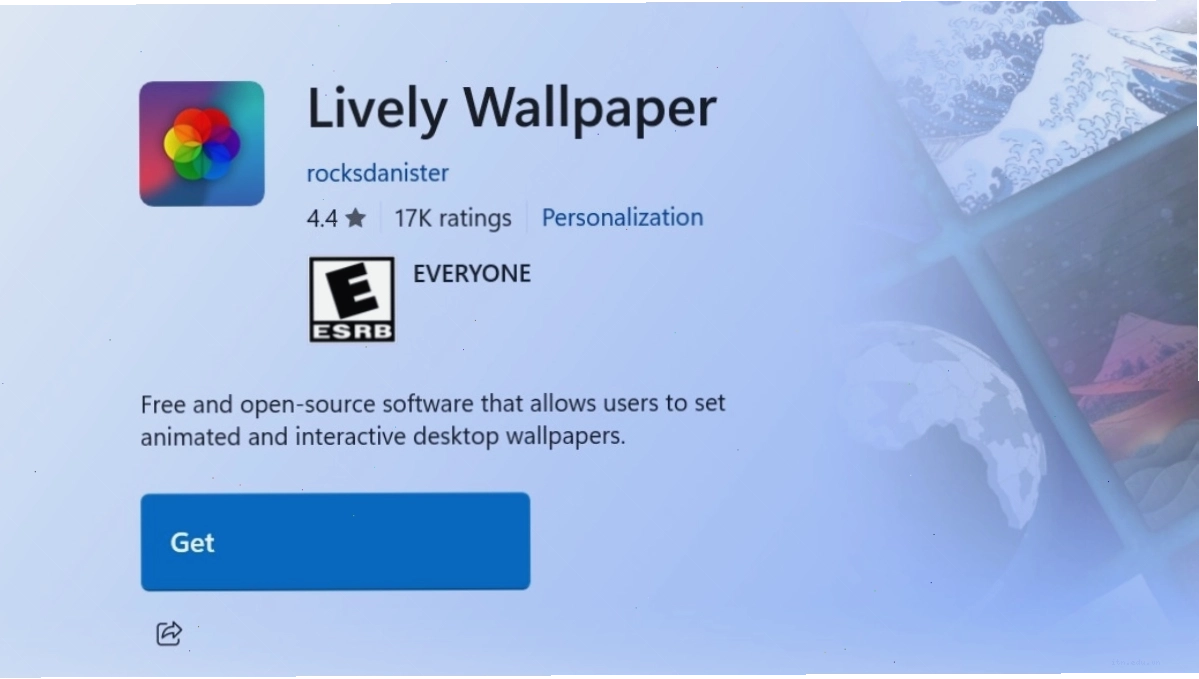
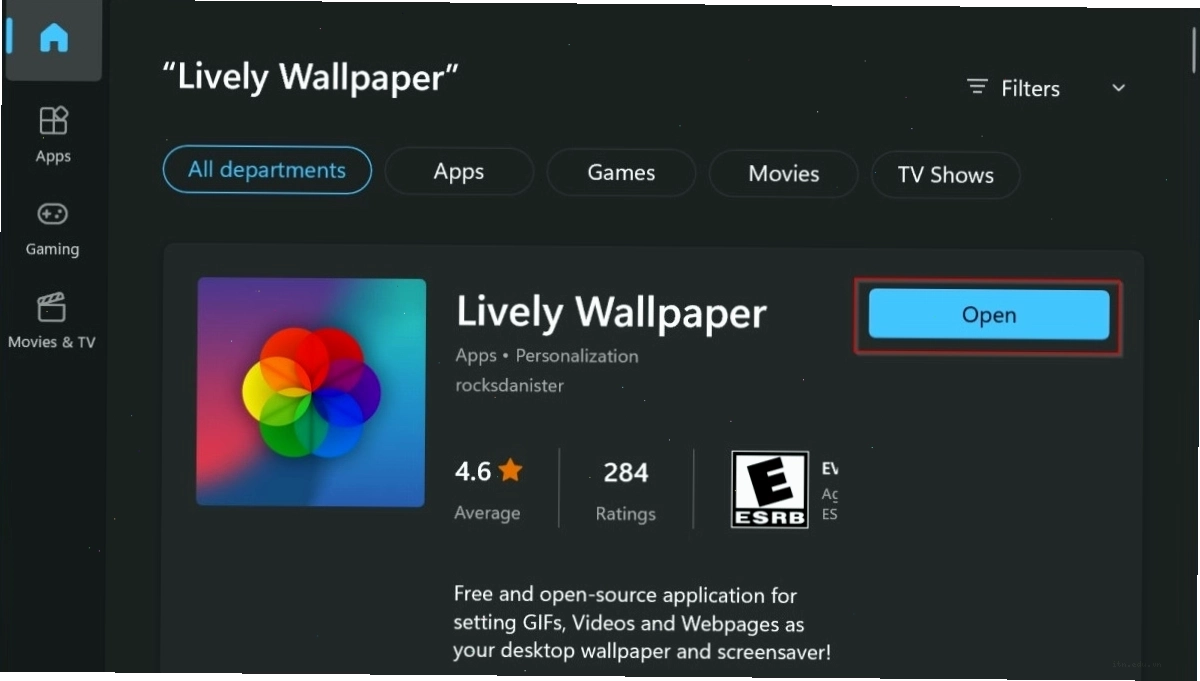
- Truy cập Microsoft Store trên Windows, tìm kiếm "Lively Wallpaper" và nhấn Enter.
- Nhấp vào nút "Get" để tải xuống, sau đó nhấn "Install" để cài đặt ứng dụng.
Hướng dẫn sử dụng:
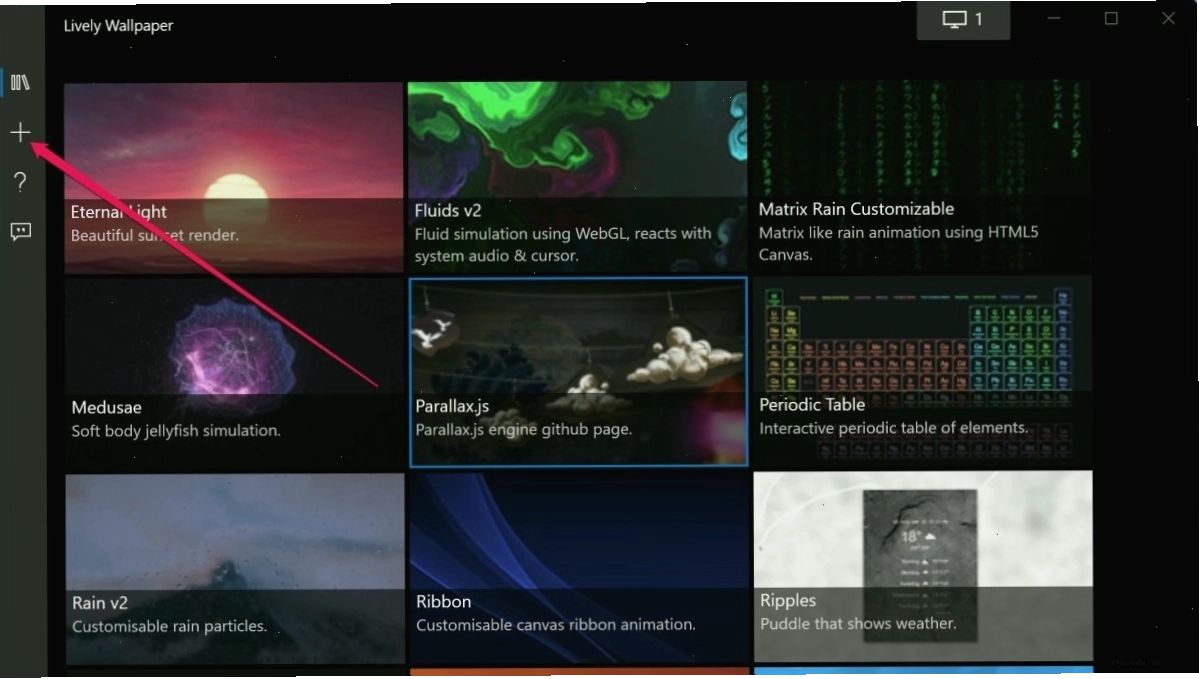
- Khởi động Lively Wallpaper bằng cách nhấn "Open".
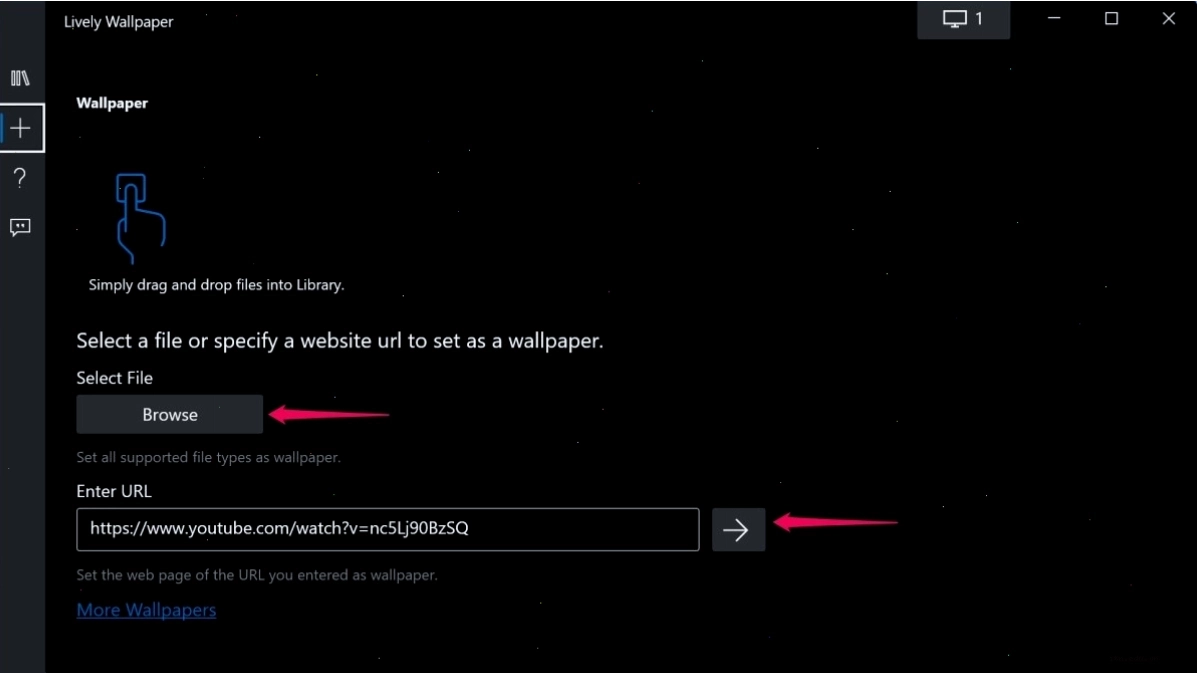
- Chọn các video có sẵn trong thư viện hoặc nhấn vào biểu tượng dấu cộng để thêm video của riêng bạn.
- Nhấn "Browse", chọn video mong muốn và nhấn "Open". Cuối cùng, nhấn "OK" để xác nhận cài đặt.
2. Push Video Wallpaper (Windows)
Push Video Wallpaper là một lựa chọn tuyệt vời cho mọi hệ điều hành Windows, cho phép bạn cài đặt video làm hình nền một cách dễ dàng. Phần mềm này hỗ trợ nhiều định dạng video và cung cấp các tùy chọn tùy chỉnh cơ bản.

Hướng dẫn sử dụng:
- Tải và cài đặt Push Video Wallpaper theo hướng dẫn trên trang chủ.
- Khởi động ứng dụng và chọn video bạn muốn đặt làm hình nền.
- Thiết lập các tùy chọn như lặp lại, âm thanh (nếu có) và nhấn áp dụng.
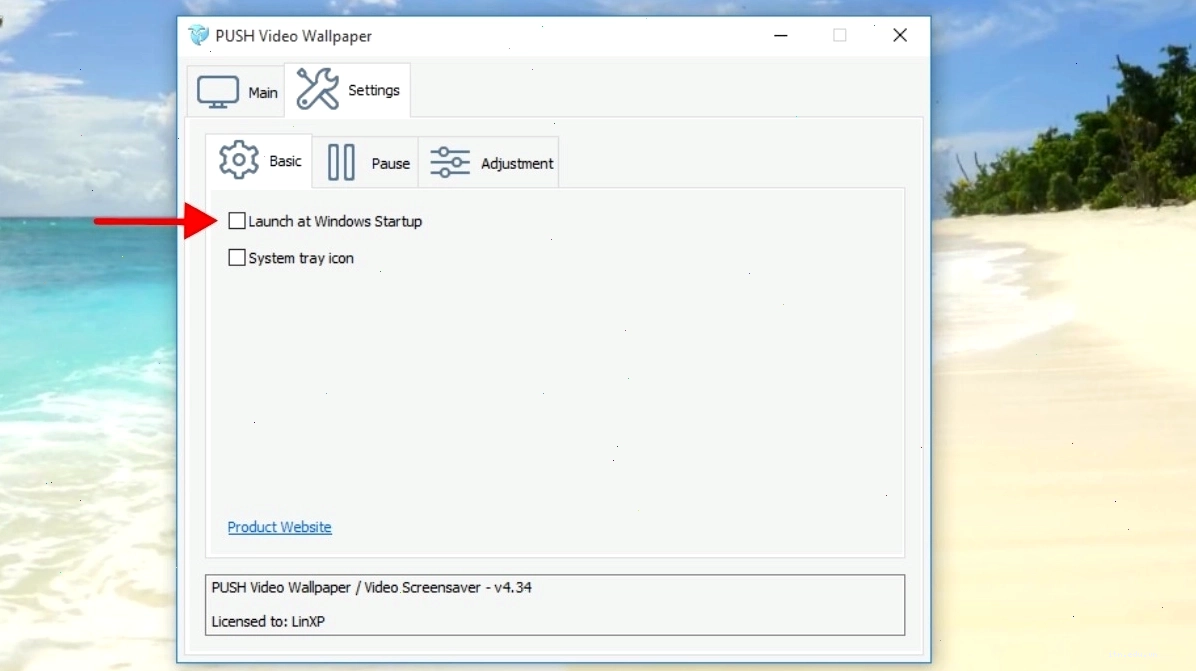
Đặc biệt, bạn có thể tùy chọn tự động khởi chạy cùng Windows bằng cách nhấp vào "Launch at Windows Startup" để không phải cài đặt lại mỗi khi mở máy.
3. VLC Media Player (Windows, macOS, Linux)
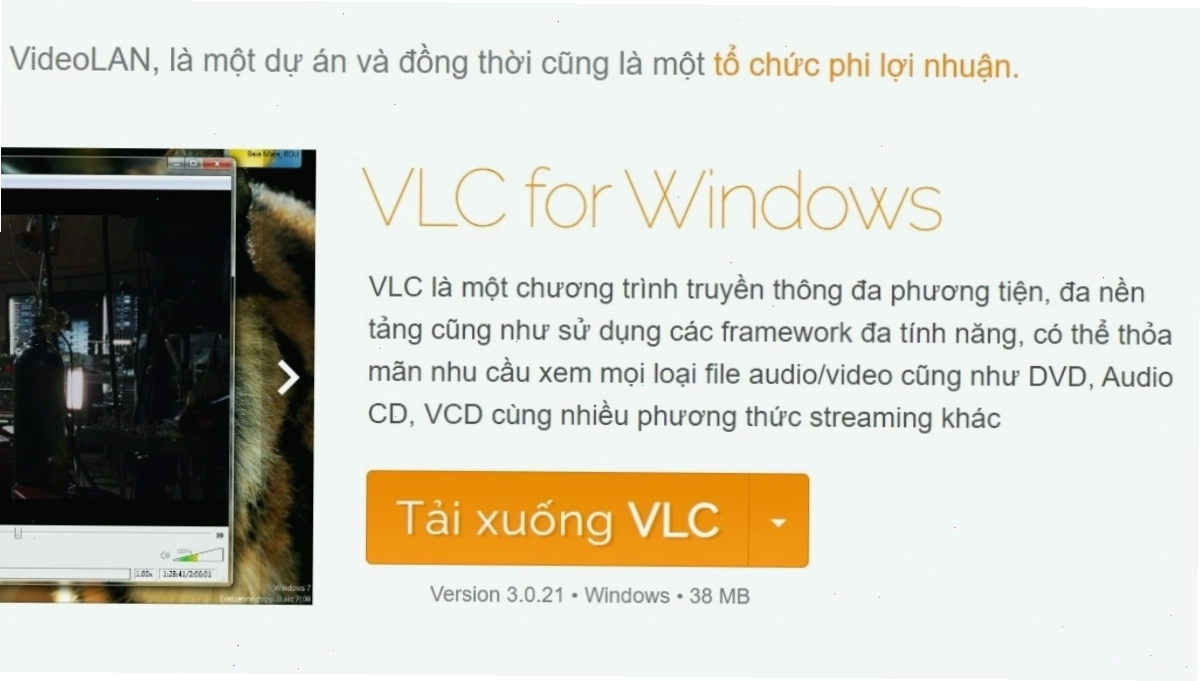
Bạn không cần cài thêm phần mềm mới nếu đã có VLC Media Player. Trình phát đa phương tiện mạnh mẽ này cũng có thể được sử dụng để đặt video làm hình nền máy tính. Đây là một giải pháp tiện lợi và không tốn thêm dung lượng.
Hướng dẫn cài đặt:
- Tải và cài đặt VLC Media Player từ trang chủ chính thức.
- Mở VLC, chọn "Media" > "Open File..." để chọn video bạn muốn làm hình nền.
- Sau khi video được phát, nhấp chuột phải vào màn hình video, chọn "Video" > "Set as Wallpaper".


Lưu ý: Phương pháp này có thể không mượt mà như các phần mềm chuyên dụng và có thể gặp hạn chế về tùy chỉnh.
4. AwesomeWallpapers (Windows 8.1/10)
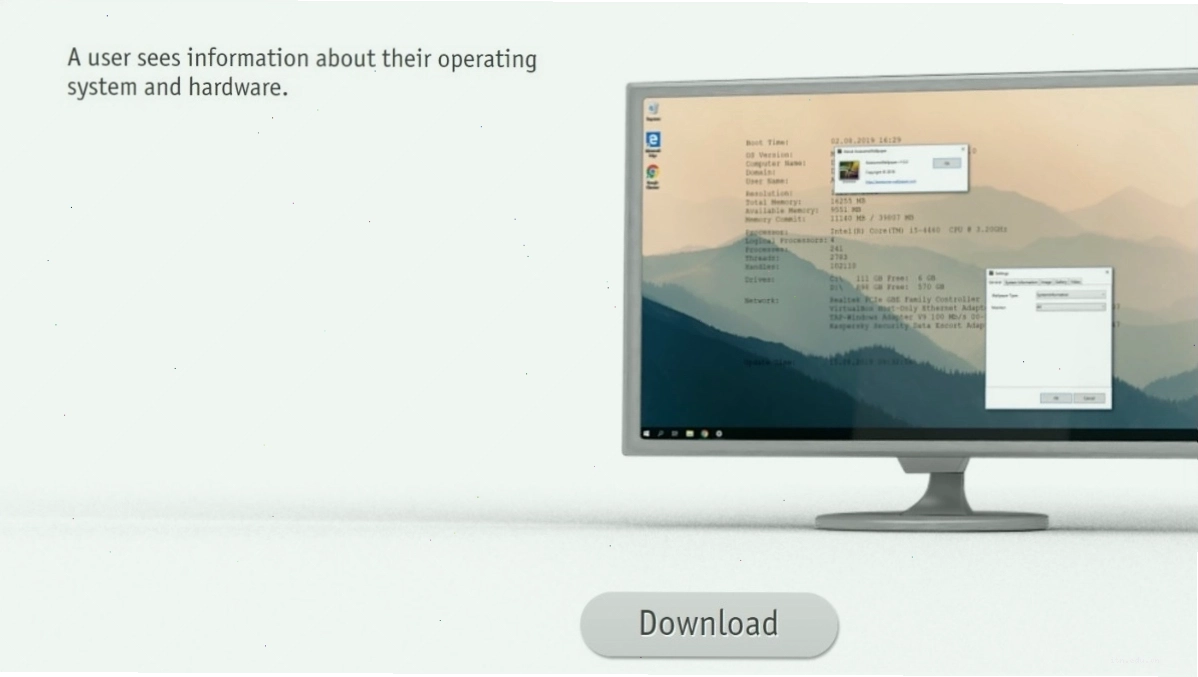
AwesomeWallpapers là một ứng dụng khác cho phép bạn đặt video làm hình nền trên Windows 8.1 và Windows 10. Ứng dụng này cung cấp giao diện đơn giản và dễ sử dụng, cho phép bạn nhanh chóng áp dụng video yêu thích của mình.
Hướng dẫn cài đặt:
- Tải và cài đặt AwesomeWallpapers.
- Giải nén thư mục chứa file cài đặt.
- Mở ứng dụng, tìm đến tùy chọn "Wallpaper Type" và chọn "Video".
- Nhấp vào biểu tượng dấu ba chấm để duyệt và chọn video bạn muốn đặt làm hình nền.


Một số lưu ý quan trọng khi sử dụng video làm hình nền
Để đảm bảo trải nghiệm tốt nhất, bạn cần lưu ý một số điểm sau:
- Hiệu suất máy tính: Video làm hình nền, đặc biệt là các video có độ phân giải cao (hình nền 4k, hình nền động 4k cho pc) hoặc phức tạp, có thể tiêu tốn tài nguyên hệ thống (CPU, RAM), làm giảm hiệu suất hoạt động của máy tính, nhất là các máy cấu hình yếu. Hãy cân nhắc sử dụng các video có dung lượng và độ phân giải vừa phải.
- Dung lượng pin: Đối với laptop, việc chạy video làm hình nền liên tục sẽ tiêu hao pin nhanh hơn đáng kể so với hình nền tĩnh. Hãy cân nhắc tắt tính năng này khi sử dụng pin để kéo dài thời gian sử dụng.
- Cài đặt cho Windows: Tùy thuộc vào phiên bản Windows bạn đang sử dụng (cách để video làm hình nền máy tính win 10, cách để video làm hình nền máy tính win 7), các bước thực hiện có thể hơi khác biệt. Hãy chọn phương pháp phù hợp với hệ điều hành của bạn. Ví dụ, cách làm hình nền video trên máy tính win 10 thường sẽ có nhiều lựa chọn phần mềm hơn.
- Chất lượng video: Ưu tiên sử dụng các video có chất lượng tốt, độ phân giải cao (ví dụ: video hình nền máy tính định dạng 4K) để đảm bảo hình ảnh hiển thị sắc nét và đẹp mắt nhất trên màn hình của bạn.
- Chọn đúng phương pháp: Nếu bạn chỉ muốn một giải pháp nhanh chóng, VLC là lựa chọn tốt. Nếu bạn muốn nhiều tùy chỉnh hơn và hiệu suất tối ưu, các phần mềm chuyên dụng như Lively Wallpaper hay Push Video Wallpaper sẽ phù hợp hơn. Cách làm hình nền video cho máy tính hay cách để làm hình nền máy tính bằng video nhìn chung đều xoay quanh việc sử dụng các công cụ này.
Với những hướng dẫn chi tiết trên, hy vọng bạn đã nắm rõ cách để video làm hình nền máy tính. Hãy thỏa sức sáng tạo để biến chiếc máy tính của mình trở nên độc đáo và phản ánh đúng cá tính của bạn!


Bình luận