Cách đổi hình nền Google Chrome trên máy tính: Hướng dẫn chi tiết 2026
Khám phá ngay cách đổi hình nền Google Chrome trên máy tính chỉ với vài thao tác đơn giản. Tùy chỉnh trình duyệt theo phong cách riêng của bạn ngay hôm nay!


Mục lục
Trong quá trình sử dụng trình duyệt Google Chrome để làm việc và giải trí, bạn có thể cảm thấy nhàm chán với phông nền mặc định đơn điệu. Đừng lo lắng, Google Chrome cho phép bạn tùy chỉnh giao diện, bao gồm cả việc thay đổi hình nền, để mang lại trải nghiệm duyệt web thú vị hơn. Bài viết này sẽ hướng dẫn chi tiết các bước để bạn có thể cá nhân hóa trình duyệt của mình.
- Sử dụng Theme từ Chrome Web Store.
- Tải lên ảnh cá nhân làm hình nền.
- Tùy chỉnh màu sắc và chủ đề của trình duyệt.
Khám phá kho giao diện Theme đa dạng trên Chrome Web Store
Chrome Web Store cung cấp một thư viện khổng lồ các chủ đề (theme) được thiết kế sẵn, bao gồm hình nền độc đáo, màu sắc mới cho thanh địa chỉ và các tab. Đây là cách đơn giản nhất để làm mới giao diện trình duyệt của bạn.
Các bước cài đặt Theme cho Google Chrome
Để bắt đầu, bạn cần truy cập vào phần cài đặt giao diện của Chrome. Hãy thực hiện theo các bước sau:
- Mở trình duyệt Google Chrome.
- Nhấp vào biểu tượng ba chấm dọc ở góc trên bên phải màn hình (Customize and control Google Chrome).
- Chọn Settings (Cài đặt) từ menu thả xuống.
- Ở thanh menu bên trái, chọn Appearance (Giao diện).
- Nhấp vào mục Theme (Chủ đề). Thao tác này sẽ đưa bạn đến trang Chrome Web Store, chuyên mục Themes.
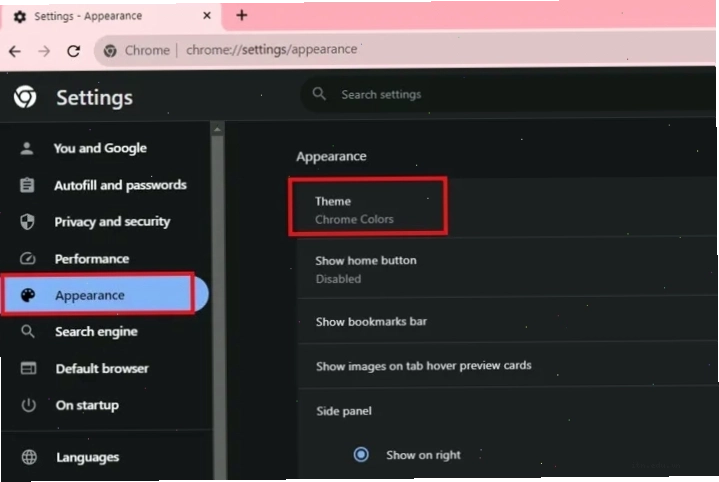
Bạn cũng có thể truy cập trực tiếp bằng cách nhập chrome://settings/appearance vào thanh địa chỉ.
Lựa chọn và thêm Theme yêu thích
Tại trang Chrome Web Store, bạn sẽ thấy vô số các theme được phân loại theo nhiều chủ đề khác nhau. Hãy duyệt qua và chọn cho mình một theme ưng ý:
- Duyệt các danh mục: Các theme thường hiển thị hình ảnh chính sẽ được đặt làm nền cho trang tab mới. Sử dụng hình ảnh này để đánh giá và lựa chọn.
- Xem trước và đánh giá: Trước khi quyết định, hãy xem kỹ các ảnh xem trước của theme. Đọc các đánh giá từ người dùng khác để nắm bắt thông tin và các vấn đề có thể gặp phải.
- Lưu ý về phạm vi áp dụng: Hầu hết các theme không chỉ thay đổi hình nền mà còn ảnh hưởng đến màu sắc của các tab, thanh địa chỉ và các yếu tố giao diện khác. Hãy xem xét tổng thể trước khi cài đặt.

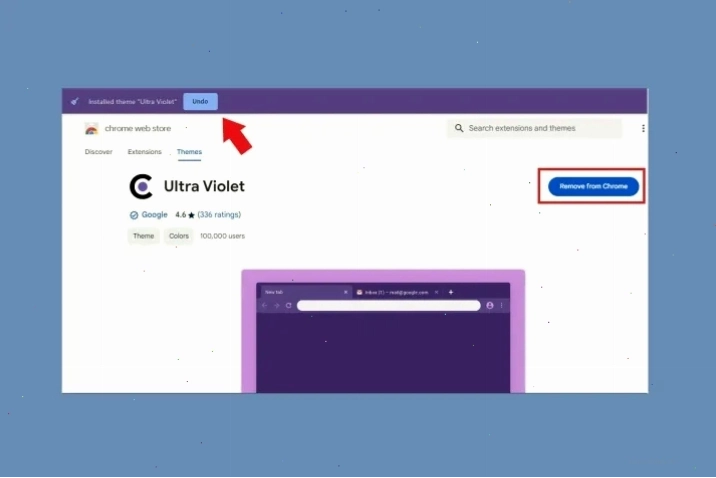
Khi đã chọn được theme ưng ý, hãy nhấp vào nút Add to Chrome (Thêm vào Chrome) màu xanh lam. Trình duyệt sẽ tự động áp dụng theme mới. Nếu muốn gỡ bỏ, bạn có thể quay lại mục Appearance và nhấp vào Remove from Chrome (Xóa khỏi Chrome) hoặc nút Undo (Hoàn tác).
Cá nhân hóa Chrome với ảnh cá nhân yêu thích
Nếu bạn muốn sử dụng một bức ảnh kỷ niệm hoặc hình ảnh yêu thích làm nền cho trang tab mới của Google Chrome, bạn hoàn toàn có thể thực hiện điều đó một cách dễ dàng.
Các bước tải ảnh cá nhân lên làm hình nền Chrome
Quá trình này rất đơn giản và nhanh chóng:
- Mở trình duyệt Google Chrome.
- Đảm bảo bạn đã đăng nhập vào tài khoản Google của mình.
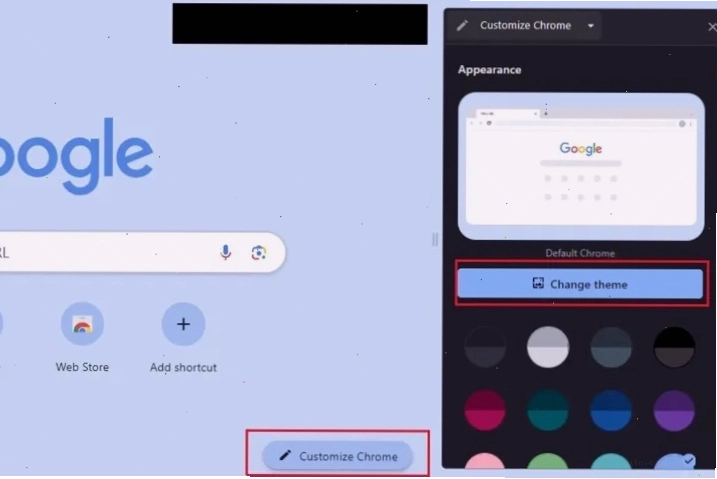
- Trên trang chủ (trang tab mới), tìm và nhấp vào biểu tượng cây bút ở góc dưới bên phải màn hình (Thường có nhãn "Tùy chỉnh Chrome").
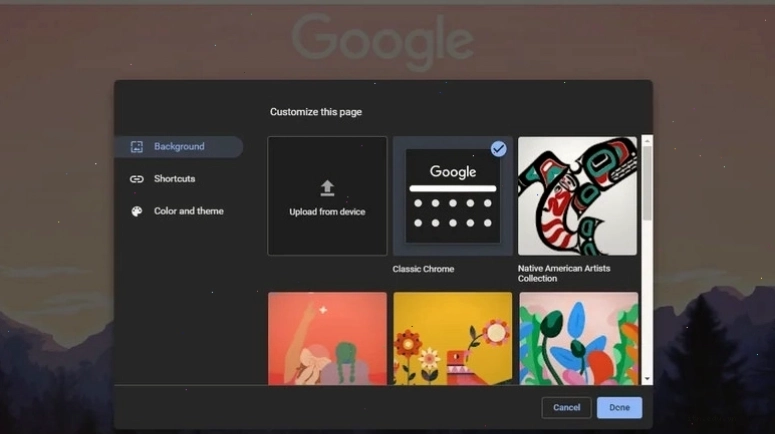
- Trong cửa sổ tùy chỉnh hiện ra, chọn tab Background (Nền).
- Chọn tùy chọn Upload from device (Tải lên từ thiết bị).
- Chọn hình ảnh bạn muốn sử dụng từ máy tính của mình và nhấp vào Open (Mở).

Hình ảnh bạn chọn sẽ ngay lập tức được đặt làm nền cho trang tab mới. Ngoài ra, bạn có thể tùy chỉnh thêm màu sắc đường viền của trình duyệt để hài hòa hơn với hình nền vừa tải lên bằng cách vào tab "Color and theme" (Màu và chủ đề) trong cùng cửa sổ tùy chỉnh.
Đối với những ai yêu thích hình ảnh chất lượng cao, các trang web như Pexels, Pixabay hoặc Unsplash là nguồn tài nguyên tuyệt vời để bạn tìm kiếm và tải xuống những bức ảnh đẹp miễn phí.
Làm mới giao diện Chrome trên các hệ điều hành khác nhau
Việc thay đổi hình nền Google Chrome có thể thực hiện tương tự trên các phiên bản hệ điều hành khác nhau như Windows 11, Windows 10 hay Windows 7.
Cách đổi hình nền Google trên máy tính Windows 11
Các bước thực hiện trên Windows 11 không có nhiều khác biệt so với hướng dẫn chung. Bạn chỉ cần truy cập vào Settings > Appearance > Theme hoặc Background để tùy chỉnh theo ý muốn.
Cách đổi hình nền Google trên máy tính Windows 10
Tương tự như Windows 11, trên Windows 10, bạn cũng vào Settings > Appearance và chọn Theme hoặc Background để thay đổi hình nền Chrome.
Cách đổi hình nền Google trên máy tính Win 7
Đối với người dùng Windows 7, quy trình vẫn giữ nguyên. Mở Chrome, truy cập Settings > Appearance và thực hiện các bước chọn theme hoặc tải ảnh cá nhân lên.
Tùy chỉnh màu sắc và chủ đề cho trình duyệt
Bên cạnh việc thay đổi hình nền, bạn còn có thể tinh chỉnh màu sắc tổng thể của trình duyệt để tạo nên một phong cách độc đáo.
Thay đổi màu và chủ đề trong Chrome
Trong cửa sổ "Tùy chỉnh Chrome", sau khi chọn hình nền, bạn có thể chuyển sang tab "Color and theme" (Màu và chủ đề). Tại đây, bạn có thể lựa chọn các bảng màu hoặc tổ hợp màu sẵn có để áp dụng cho thanh địa chỉ, các tab và viền cửa sổ trình duyệt. Việc này giúp tạo sự đồng bộ và hài hòa về mặt thị giác.
Lưu ý khi tùy chỉnh giao diện Google Chrome
Để có trải nghiệm tốt nhất, hãy cân nhắc một số điểm sau:
- Độ phân giải ảnh: Sử dụng hình ảnh có độ phân giải cao để đảm bảo nền hiển thị sắc nét, không bị vỡ hoặc mờ.
- Màu sắc tương phản: Chọn hình nền và màu sắc có độ tương phản tốt với văn bản để đảm bảo khả năng đọc. Tránh các hình nền quá rối mắt có thể gây khó chịu khi duyệt web.
- Tính nhất quán: Cân nhắc việc đồng bộ hóa giao diện trên các thiết bị nếu bạn sử dụng Chrome trên nhiều máy tính.
Bằng cách thực hiện các bước đơn giản trên, bạn đã có thể dễ dàng cách đổi hình nền Google trên máy tính, biến trình duyệt Chrome của mình trở nên sinh động và phản ánh đúng cá tính của bạn.
Đừng ngần ngại thử nghiệm với các theme khác nhau hoặc sử dụng những bức ảnh kỷ niệm của riêng bạn để tạo nên một không gian làm việc trực tuyến thật sự độc đáo và truyền cảm hứng mỗi ngày.

Bình luận