Bí quyết xóa hình nền máy tính nhanh chóng và hiệu quả 2026
Hướng dẫn chi tiết cách xóa hình nền máy tính mọi phiên bản Windows, từ Win 7 đến Win 11. Khám phá các công cụ và mẹo vặt để tùy chỉnh desktop của bạn ngay hôm nay!

Mục lục
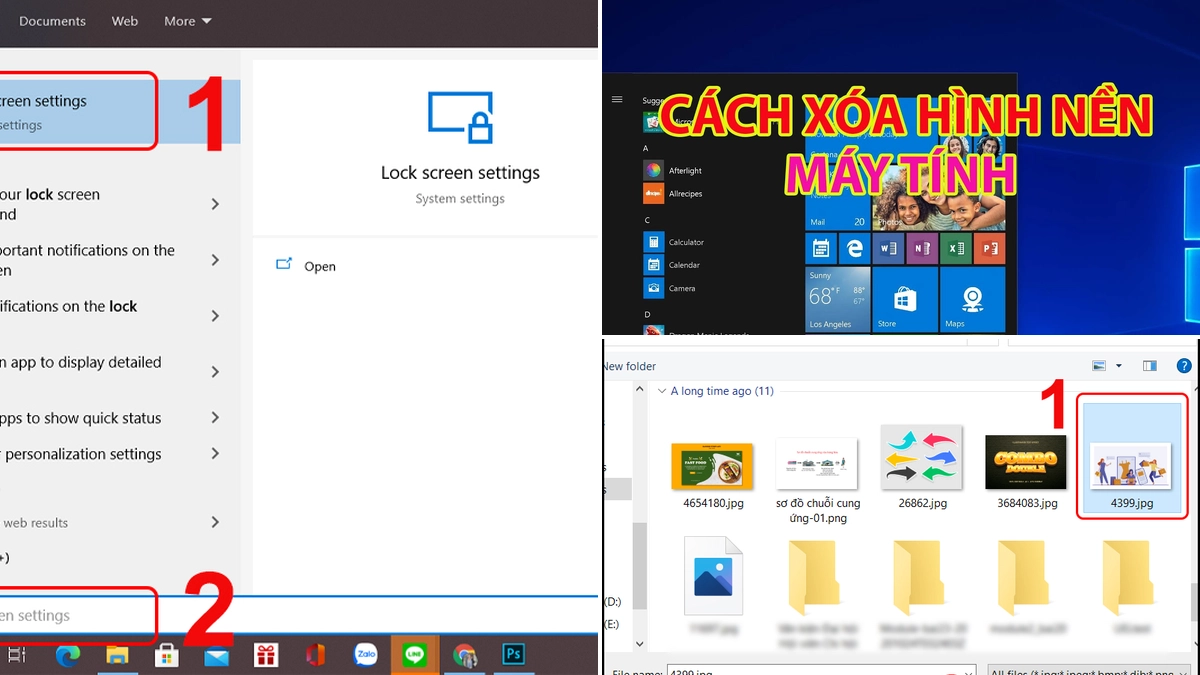
Máy tính cá nhân ngày càng trở nên quan trọng trong công việc và giải trí. Việc tùy chỉnh giao diện, đặc biệt là hình nền, giúp tạo cảm giác thân thiện và tăng năng suất làm việc. Tuy nhiên, đôi khi bạn muốn thay đổi hoặc xóa bỏ hình nền hiện tại để làm mới không gian số của mình. Bài viết này sẽ cung cấp các phương pháp chi tiết và hiệu quả nhất để thực hiện việc cách xóa hình nền máy tính.
- Sử dụng cài đặt hiển thị của hệ điều hành.
- Áp dụng hình nền trong suốt hoặc màu đen.
- Sử dụng các công cụ chuyên dụng để tùy chỉnh nâng cao.
Cách xóa hình nền máy tính Windows 11
Trên Windows 11, việc thay đổi hoặc xóa hình nền trở nên trực quan hơn bao giờ hết. Bạn có thể thực hiện theo các bước sau:
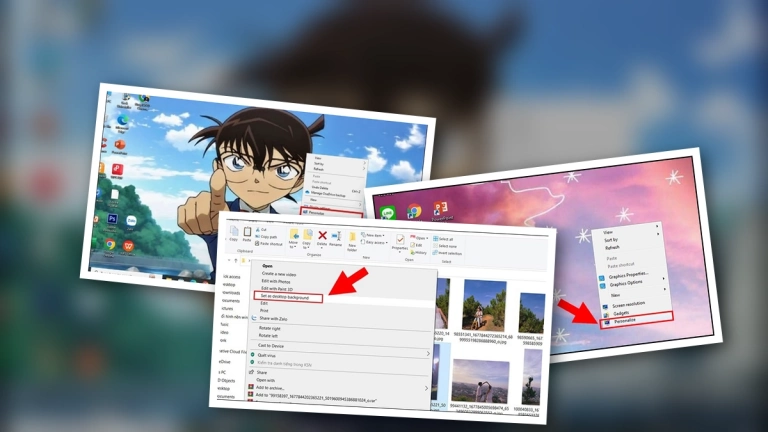
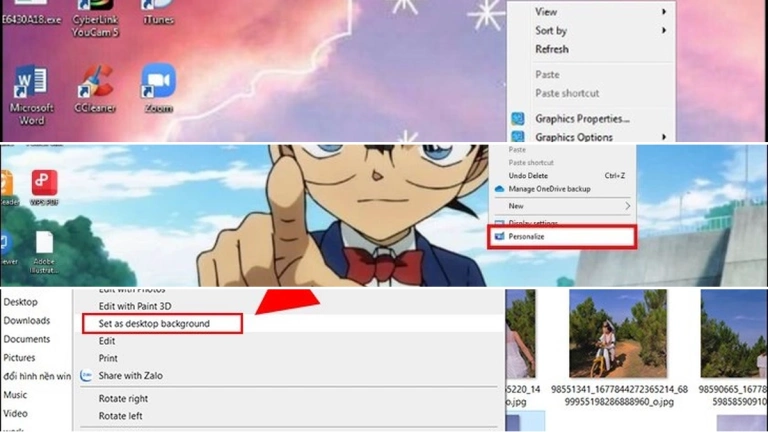
- Nhấp chuột phải vào bất kỳ vùng trống nào trên màn hình nền và chọn Personalize (Cá nhân hóa).
- Trong menu bên trái, chọn Background (Nền).
- Tại mục Personalize your background (Cá nhân hóa nền của bạn), bạn có thể chọn:
- Picture (Ảnh): Chọn một hình ảnh có sẵn trong hệ thống hoặc duyệt tìm ảnh mới. Để xóa hình nền hiện tại, hãy chọn một ảnh khác hoặc chọn tùy chọn Solid color (Màu đơn sắc).
- Solid color (Màu đơn sắc): Chọn một màu sắc để thay thế hình nền. Màu đen thường được sử dụng để tạo cảm giác tối giản hoặc để chuẩn bị cho việc xóa hoàn toàn.
- Slideshow (Trình chiếu): Nếu bạn đang sử dụng trình chiếu ảnh làm nền, bạn có thể xóa bớt ảnh khỏi thư mục hoặc thay đổi thiết lập.
- Để xóa hình nền hoàn toàn, bạn có thể chọn một màu đen đơn sắc. Một số trường hợp, hệ điều hành có thể không cho phép xóa hoàn toàn mà chỉ cho phép đặt một màu nền duy nhất.
Các bước xóa hình nền máy tính Win 10
Quy trình cách xóa hình nền máy tính win 10 tương tự như trên Windows 11, với các tùy chọn thay đổi hình nền dễ dàng:
- Nhấp chuột phải vào màn hình nền và chọn Personalize.
- Chọn Background (Nền) từ menu bên trái.
- Dưới mục Choose your picture (Chọn ảnh của bạn), bạn có thể chọn Picture, Solid color hoặc Slideshow. Để xóa hình nền hiện tại, hãy chọn Solid color và chọn màu đen.
- Nếu bạn muốn đặt một hình nền hoàn toàn trống, việc chọn màu đen đơn sắc là giải pháp tối ưu nhất.
Xóa hình nền máy tính laptop với các phiên bản Windows cũ hơn (Win 7)
Đối với các phiên bản Windows cũ hơn như Windows 7, các bước thực hiện cũng khá đơn giản:
- Nhấp chuột phải vào màn hình nền.
- Chọn Personalization (Cá nhân hóa).
- Trong cửa sổ Personalization, tìm mục Desktop Background (Nền máy tính để bàn).
- Bạn có thể chọn No picture (Không có ảnh) hoặc chọn một màu nền đơn sắc.
- Nếu bạn muốn tìm nhanh thư mục chứa hình nền mặc định của Windows 7, hãy bấm nút Start, gõ 'Wallpaper' và nhấn Enter.

Sử dụng công cụ xóa nền ảnh chuyên nghiệp
Trong trường hợp bạn muốn xóa nền của một hình ảnh cụ thể để sử dụng làm hình nền hoặc cho mục đích khác, các công cụ trực tuyến như remove.bg là một giải pháp tuyệt vời. Công cụ này cho phép bạn tải lên hình ảnh, và AI sẽ tự động xóa nền trong vài giây.
Ưu điểm của công cụ xóa nền tự động
- Tốc độ nhanh chóng: Xóa nền chỉ trong 5 giây.
- Chất lượng cao: AI thông minh xử lý cả những chi tiết phức tạp như tóc.
- Miễn phí: Cung cấp dịch vụ xóa nền miễn phí.
- Dễ sử dụng: Chỉ cần tải ảnh lên hoặc dán URL.
Ngoài remove.bg, các công cụ khác như Photoroom cũng cung cấp khả năng xóa nền mạnh mẽ, đặc biệt hữu ích cho hình ảnh sản phẩm.

Làm thế nào để xóa hình nền động trên máy tính
Việc xóa hình nền động (live wallpaper) có thể phức tạp hơn một chút so với hình nền tĩnh. Thông thường, hình nền động được quản lý bởi một phần mềm hoặc ứng dụng thứ ba. Để xóa hoặc thay đổi:
- Kiểm tra các ứng dụng đang chạy nền hoặc trong Task Manager để xác định phần mềm tạo hình nền động.
- Mở cài đặt của ứng dụng đó và tìm tùy chọn để tắt hoặc gỡ bỏ hình nền động.
- Nếu không tìm thấy, bạn có thể thử cách xóa hình nền máy tính dell hoặc các laptop có thương hiệu khác bằng cách truy cập vào cài đặt cá nhân hóa của hệ điều hành và chọn một hình nền tĩnh thông thường.
Lưu trữ hình ảnh tùy chỉnh cho máy tính
Khi bạn muốn tùy chỉnh hình nền cho máy tính, việc sắp xếp các ảnh yêu thích vào một thư mục riêng sẽ giúp bạn dễ dàng quản lý và thay đổi. Bạn có thể tạo một thư mục mới, ví dụ như "Hình nền Desktop", trên ổ đĩa C:\. Để tìm nhanh thư mục Wallpaper mặc định của Windows, bạn có thể mở My Computer, chuột phải vào ổ C và chọn Search, gõ "Wallpaper" rồi nhấn Enter.

Các câu hỏi thường gặp về xóa hình nền máy tính
Cách đặt lại hình nền mặc định của Windows?
Bạn có thể vào phần Personalize > Background và chọn các hình nền có sẵn trong mục "Windows wallpapers" hoặc "Pictures" để đặt lại hình nền mặc định.
Tôi có thể xóa hình nền hoàn toàn không?
Hầu hết các phiên bản Windows cho phép bạn đặt một màu nền đơn sắc (thường là màu đen) thay vì xóa hoàn toàn. Điều này giúp màn hình không bị trống rỗng.
Làm thế nào để xóa hình nền máy tính Dell?
Các bước xóa hình nền trên máy tính Dell tương tự như hướng dẫn cho Windows 10 hoặc 11. Bạn vào Personalize > Background và chọn một hình nền khác hoặc màu đơn sắc.
Công cụ xóa nền ảnh nào tốt nhất?
Remove.bg được đánh giá cao về tốc độ và hiệu quả. Photoroom cũng là một lựa chọn tốt cho ảnh sản phẩm.
Có cách nào để làm hình nền máy tính trong suốt không?
Windows không hỗ trợ trực tiếp hình nền trong suốt. Tuy nhiên, bạn có thể đạt được hiệu ứng tương tự bằng cách sử dụng ảnh có nền trong suốt (định dạng PNG) và tùy chỉnh cài đặt hiển thị.
Kết luận
Việc cách xóa hình nền máy tính hay thay đổi hình nền là một thao tác đơn giản nhưng mang lại sự mới mẻ cho không gian làm việc của bạn. Dù bạn sử dụng phiên bản Windows nào, các phương pháp trên đều giúp bạn tùy chỉnh desktop theo ý muốn. Đừng quên khám phá các công cụ xóa nền ảnh chuyên nghiệp để tạo ra những hình nền độc đáo và cá nhân hóa tối đa trải nghiệm sử dụng máy tính của bạn.
Bình luận