Hướng dẫn chi tiết cách đổi hình nền bàn phím điện thoại Android và iPhone
Khám phá cách đổi hình nền bàn phím điện thoại Android, iPhone theo sở thích với các ứng dụng miễn phí như Laban Key, Gboard, Go Keyboard. Làm mới điện thoại ngay hôm nay!


Mục lục
Tại sao nên thay đổi hình nền bàn phím điện thoại?
Việc thay đổi hình nền bàn phím không chỉ mang đến làn gió mới mẻ cho thiết bị mà còn thể hiện cá tính và sở thích riêng của người dùng. Một hình nền bàn phím đẹp và ấn tượng có thể giúp bạn cảm thấy hứng thú hơn khi nhắn tin, làm việc hay giải trí trên điện thoại. Dưới đây là các ứng dụng miễn phí giúp bạn thực hiện điều này một cách dễ dàng.
Ứng dụng đổi hình nền bàn phím điện thoại phổ biến
Cách sử dụng Laban Key để đổi hình nền bàn phím
Laban Key là một ứng dụng hỗ trợ người dùng tùy chỉnh bàn phím điện thoại Android với nhiều tính năng hữu ích, bao gồm cả việc thay đổi hình nền.
- Bước 1: Tải ứng dụng Laban Key từ CH Play (Google Play Store).
- Bước 2: Mở ứng dụng và nhấn vào biểu tượng dấu cộng (+) ở giữa màn hình để bắt đầu tùy chỉnh.
- Bước 3: Chọn hình ảnh bạn muốn đặt làm nền từ thư viện ảnh. Bạn cũng có thể điều chỉnh độ sáng và kích thước của ảnh cho phù hợp. Nhấn vào biểu tượng dấu tích ở góc trên bên phải để xác nhận.
- Bước 4: Màn hình sẽ hiển thị bản xem trước giao diện bàn phím mới. Nhấn nút "Sử dụng" để hoàn tất quá trình cài đặt.
Đổi hình nền bàn phím bằng Go Keyboard
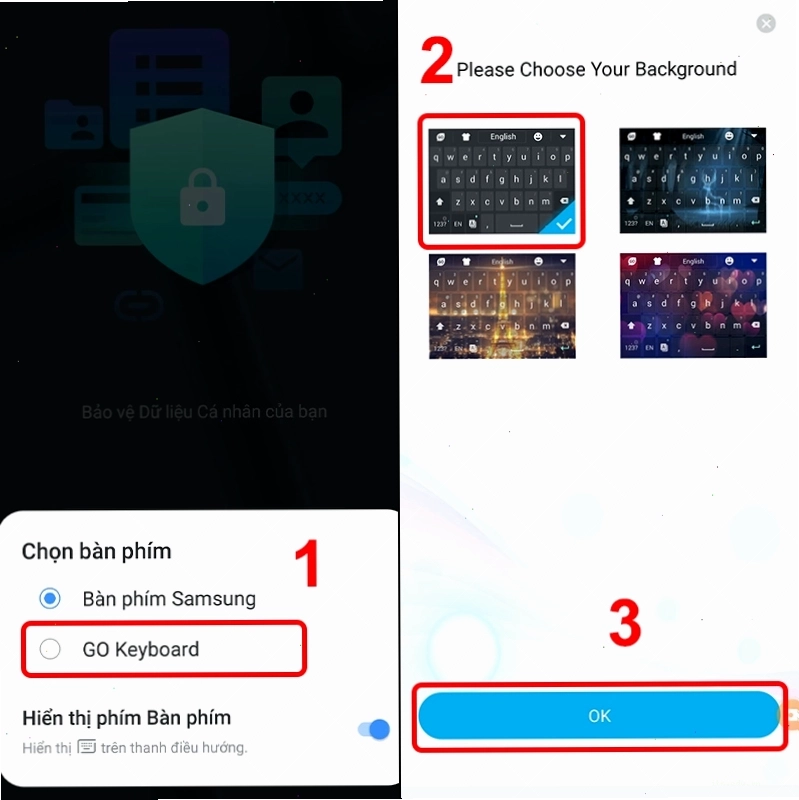
Go Keyboard là một lựa chọn phổ biến khác cho những ai muốn cá nhân hóa bàn phím trên điện thoại Android.
- Bước 1: Tải ứng dụng Go Keyboard về điện thoại từ CH Play.
- Bước 2: Mở ứng dụng và chọn "Chuyển sang Bàn Phím GO".
- Bước 3: Sau đó, chọn "Bàn phím GO Keyboard", nhấp vào mục "Chủ đề" và nhấn "OK".
- Bước 4: Chọn ảnh bạn muốn đặt làm nền và nhấn "Lưu lại".
- Bước 5: Bạn có thể điều chỉnh độ mờ của bàn phím theo ý muốn.
Thay đổi nền bàn phím iPhone bằng Custom Color Keyboards
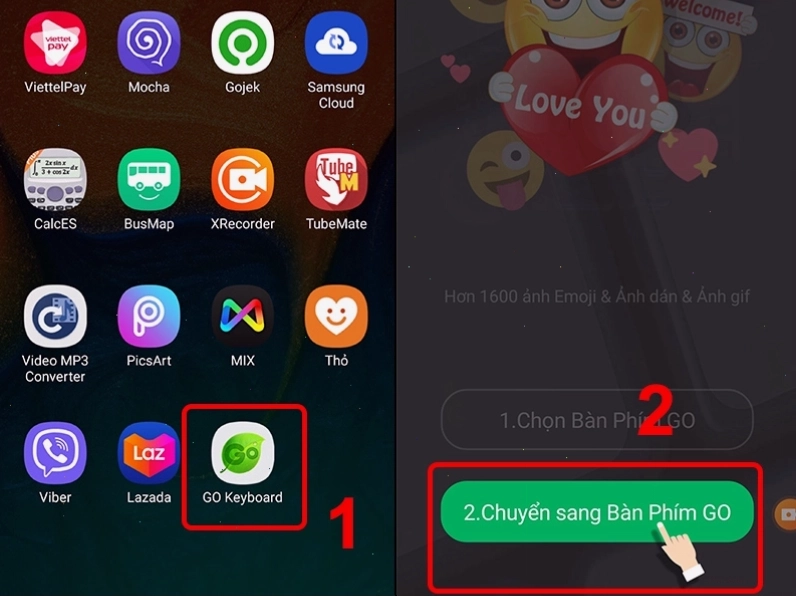
Ứng dụng này cho phép người dùng iPhone tùy chỉnh bàn phím với nhiều chủ đề và phông chữ khác nhau.
- Bước 1: Mở App Store, tìm và tải ứng dụng Custom Color Keyboards.
- Bước 2: Vào "Settings" trên iPhone, chọn mục "General" (Cài đặt chung).
- Bước 3: Tiếp đến, chọn "Keyboards" (Bàn phím) và chọn "Add New Keyboard" (Thêm Bàn phím Mới).
- Bước 4: Nhấp vào "Custom Color Keyboards" để truy cập các chủ đề đã tải về.
- Bước 5: Để sử dụng bàn phím này làm mặc định, chọn "Edit" (Chỉnh sửa) và kéo "Custom Color Keyboards" lên đầu danh sách. Cuối cùng, chọn "Done" (Xong).
- Bước 6: Mở ứng dụng và bạn có thể tùy chỉnh ảnh nền bất kỳ lúc nào.
Cài hình nền bàn phím điện thoại iPhone bằng Color Keyboard
Color Keyboard cung cấp đa dạng các chủ đề cho phép bạn thay đổi nền bàn phím trên iPhone.
- Bước 1: Tải ứng dụng Color Keyboard từ App Store.
- Bước 2: Sau khi cài đặt, bạn có thể truy cập vào ứng dụng để lựa chọn các chủ đề có sẵn hoặc tải thêm các gói giao diện mới.
- Bước 3: Chọn chủ đề yêu thích và áp dụng cho bàn phím của bạn.
Cách sử dụng Gboard để đổi hình nền bàn phím điện thoại
Gboard là bàn phím của Google, tích hợp trên cả Android và iOS, cho phép tùy chỉnh hình nền một cách đơn giản.
Trên Android:
- Bước 1: Mở ứng dụng Gboard. Nếu chưa có, tải từ CH Play.
- Bước 2: Vào "Cài đặt" (Settings) của điện thoại, chọn "Hệ thống" > "Ngôn ngữ & Nhập liệu" > "Bàn phím ảo". Chọn Gboard làm bàn phím mặc định.
- Bước 3: Mở Gboard, vào mục "Chủ đề" (Themes).
- Bước 4: Chọn "Ảnh của tôi" (My photos) để tải ảnh từ thư viện hoặc chọn từ các chủ đề có sẵn.
- Bước 5: Tùy chỉnh độ sáng, viền phím và lưu lại.


Trên iPhone:
- Bước 1: Tải Gboard về iPhone từ App Store.
- Bước 2: Cho phép Gboard truy cập "Bàn phím" trong "Cài đặt" > "Cài đặt chung" > "Bàn phím" > "Bàn phím" > "Thêm bàn phím mới".
- Bước 3: Mở Gboard, vào mục "Chủ đề".
- Bước 4: Chọn ảnh từ thư viện hoặc các chủ đề có sẵn.
- Bước 5: Điều chỉnh kích thước ảnh nền và lưu lại.


Lưu ý khi đổi hình nền bàn phím trên điện thoại
Khi thực hiện cách đổi hình nền trên điện thoại, bạn cần lưu ý một số điểm sau để đảm bảo trải nghiệm tốt nhất:
- Chất lượng ảnh: Sử dụng ảnh có độ phân giải cao để hình nền bàn phím không bị mờ hoặc vỡ nét.
- Độ sáng và độ tương phản: Điều chỉnh độ sáng và độ tương phản của ảnh nền sao cho các ký tự trên bàn phím vẫn dễ đọc, tránh bị chìm vào hình nền.
- Quyền truy cập: Các ứng dụng yêu cầu quyền truy cập vào thư viện ảnh của bạn. Hãy đảm bảo bạn tin tưởng ứng dụng trước khi cấp quyền.
- Cập nhật ứng dụng: Thường xuyên cập nhật ứng dụng lên phiên bản mới nhất để có trải nghiệm tốt nhất và sửa lỗi.
- Khả năng tương thích: Kiểm tra xem ứng dụng có tương thích với phiên bản hệ điều hành điện thoại của bạn hay không, đặc biệt là các dòng điện thoại cũ như cách đổi hình nền trên điện thoại Samsung A50 hay các mẫu điện thoại Xiaomi, Oppo.
Việc tùy chỉnh bàn phím không chỉ giúp điện thoại trở nên sinh động hơn mà còn mang lại cảm giác thích thú khi sử dụng hàng ngày. Hãy thử áp dụng ngay các cách đổi hình nền trên điện thoại Android, iPhone mà chúng tôi đã chia sẻ để làm mới dế yêu của bạn nhé!
Câu hỏi thường gặp về đổi hình nền bàn phím
1. Có những ứng dụng miễn phí nào để thay đổi hình nền bàn phím điện thoại?
Các ứng dụng miễn phí phổ biến bao gồm Laban Key, Gboard, Go Keyboard, Color Keyboard, và Custom Color Keyboards. Mỗi ứng dụng có những tính năng và giao diện riêng biệt để bạn lựa chọn.
2. Muốn thay đổi nền phím trên điện thoại Samsung A50 có hỗ trợ tiếng Việt thì làm cách nào?
Đối với điện thoại Samsung A50, bạn có thể sử dụng các ứng dụng như Laban Key hoặc Gboard. Chỉ cần tải ứng dụng từ Google Play Store, cài đặt làm bàn phím mặc định và làm theo các bước hướng dẫn tương tự như đối với các điện thoại Android khác.
3. Có thể thay đổi hình nền bàn phím điện thoại trên iPhone 12 được không?
Chắc chắn rồi. Bạn có thể sử dụng các ứng dụng như Custom Color Keyboards, Color Keyboard, hoặc Gboard để thay đổi hình nền bàn phím trên iPhone 12 và các đời iPhone khác.
4. Thay đổi ánh sáng và độ mờ của nền bàn phím điện thoại không?
Có, nhiều ứng dụng như Laban Key, Go Keyboard và Gboard cho phép bạn điều chỉnh độ sáng, độ mờ hoặc độ tương phản của hình nền bàn phím để đảm bảo các ký tự hiển thị rõ ràng và dễ đọc.
5. Cách sử dụng Laban Key để đổi hình bàn phím điện thoại Xiaomi?
Cách sử dụng Laban Key trên điện thoại Xiaomi tương tự như trên các điện thoại Android khác. Bạn chỉ cần tải ứng dụng từ Google Play Store, cấp quyền cần thiết và làm theo các bước hướng dẫn để chọn ảnh nền tùy chỉnh.

Bình luận