Khám phá cách thay đổi hình nền cuộc gọi trên điện thoại Android và iPhone
Biến cuộc gọi trở nên sống động với hướng dẫn chi tiết cách thay đổi hình nền cuộc gọi trên Android và iPhone. Cá nhân hóa dế yêu của bạn ngay hôm nay!


Mục lục
Tại sao bạn nên tùy chỉnh hình nền cho cuộc gọi?
Trong thế giới công nghệ số, điện thoại không chỉ là công cụ liên lạc mà còn là phụ kiện thể hiện cá tính. Giao diện mặc định nhàm chán của cuộc gọi đến có thể khiến bạn cảm thấy đơn điệu. Việc thay đổi hình nền cuộc gọi mang lại nhiều lợi ích thiết thực:
- Thể hiện cá tính độc đáo: Biến chiếc điện thoại của bạn trở nên khác biệt, không bị hòa lẫn với đám đông bằng những hình ảnh, video kỷ niệm hoặc thiết kế ấn tượng.
- Nhận diện người gọi tức thì: Thay vì phải nheo mắt đọc tên trong danh bạ, một hình ảnh đại diện lớn hoặc đoạn video đặc trưng cho từng người sẽ giúp bạn nhận ra ai đang gọi đến ngay lập tức.
- Mang lại niềm vui và sự hứng khởi: Những tấm ảnh ý nghĩa, hình ảnh thú cưng đáng yêu hay các hiệu ứng động lung linh sẽ tạo cảm giác tích cực mỗi khi điện thoại reo chuông.
Cách thay đổi hình nền cuộc gọi trên Android
Nhiều dòng điện thoại Android hiện nay đã tích hợp tính năng tùy biến giao diện cuộc gọi trực tiếp vào hệ điều hành, giúp bạn dễ dàng thực hiện. Dưới đây là hướng dẫn chi tiết cho các dòng máy Samsung Galaxy:
Các bước cài đặt hình nền cuộc gọi
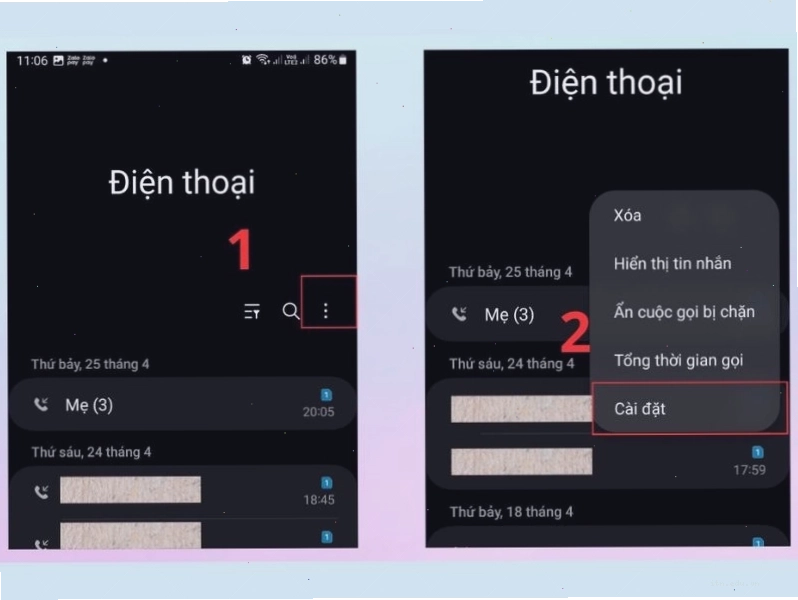
- Mở ứng dụng Điện thoại (biểu tượng ống nghe màu xanh lá).
- Nhấn vào biểu tượng ba chấm đứng ở góc trên bên phải màn hình, sau đó chọn Cài đặt.
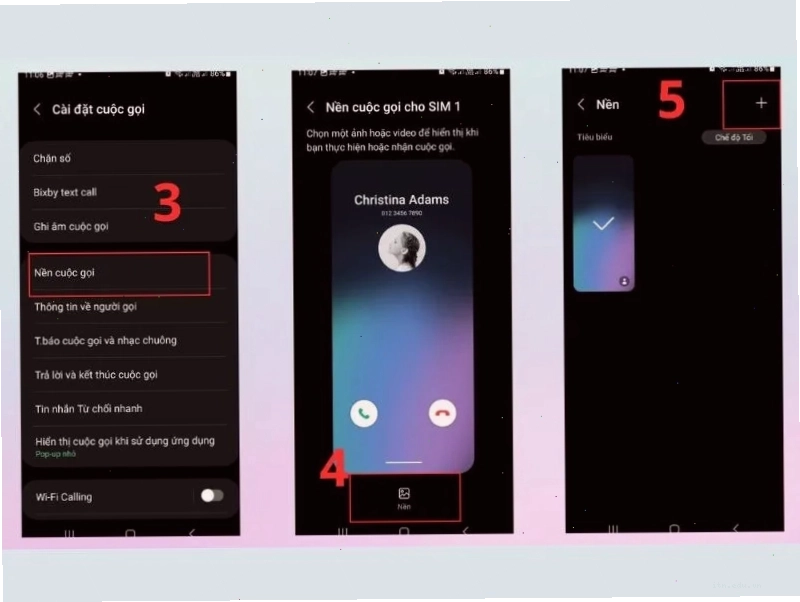
- Tìm và nhấn vào mục Nền cuộc gọi.
- Chọn SIM bạn muốn cài đặt (SIM 1 hoặc SIM 2).
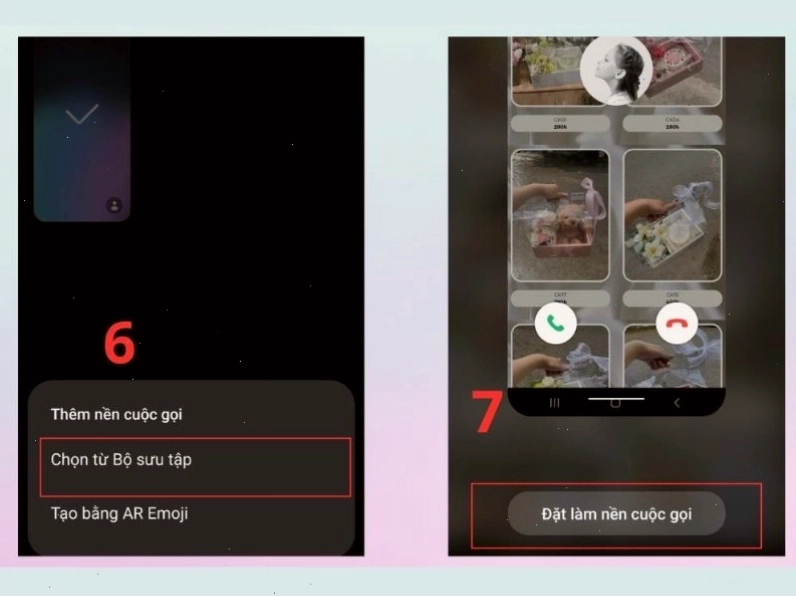
- Nhấn vào Nền ở cạnh dưới giao diện. Bạn có thể chọn các hình nền động có sẵn hoặc nhấn dấu cộng (+) để truy cập Bộ sưu tập cá nhân.
- Chọn một bức ảnh hoặc đoạn video ngắn dưới 15 giây từ kho lưu trữ. Căn chỉnh khung hình, sau đó chọn Dùng âm thanh video làm nhạc chuông (nếu muốn). Cuối cùng, nhấn Đặt làm nền cuộc gọi để lưu thiết lập.
Khôi phục hình nền cuộc gọi về mặc định
Nếu bạn muốn quay về giao diện gốc, hãy thực hiện các bước tương tự:
- Truy cập Điện thoại > Ba chấm > Cài đặt > Nền cuộc gọi.
- Chọn SIM và nhấn Nền.
- Chọn hình nền mặc định đầu tiên do hệ thống cung cấp.
- Nhấn Đặt làm nền cuộc gọi để xác nhận.

Hướng dẫn cài đặt hình ảnh cuộc gọi đến trên iPhone
Trên iPhone, việc thiết lập hình ảnh cuộc gọi đến cho từng liên hệ trong danh bạ giúp trải nghiệm liên lạc trở nên mới mẻ và cá nhân hóa hơn. Thay vì màn hình mặc định, bạn có thể hiển thị ảnh chân dung hoặc hình ảnh ý nghĩa cho mỗi người gọi.
Các bước thiết lập ảnh cuộc gọi trên iPhone
Quy trình này yêu cầu bạn chỉnh sửa thông tin của từng liên hệ trong danh bạ:
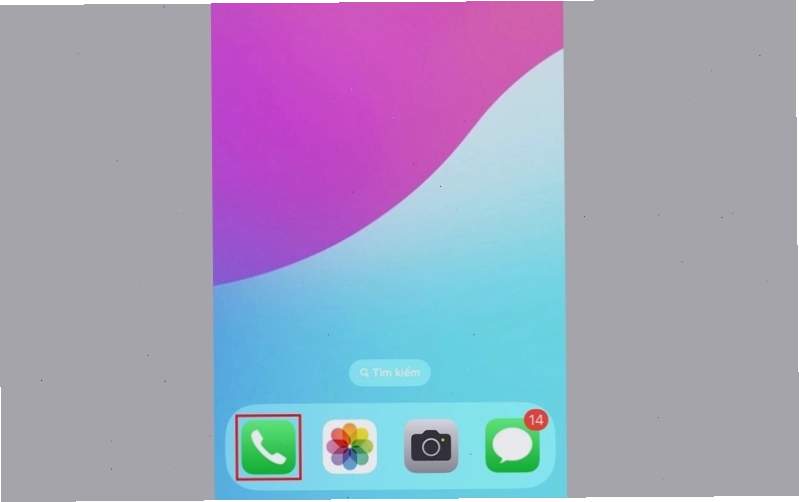
- Mở ứng dụng Danh bạ và chọn liên hệ bạn muốn cài đặt ảnh cuộc gọi đến.
- Nhấn vào nút Sửa ở góc trên bên phải màn hình.
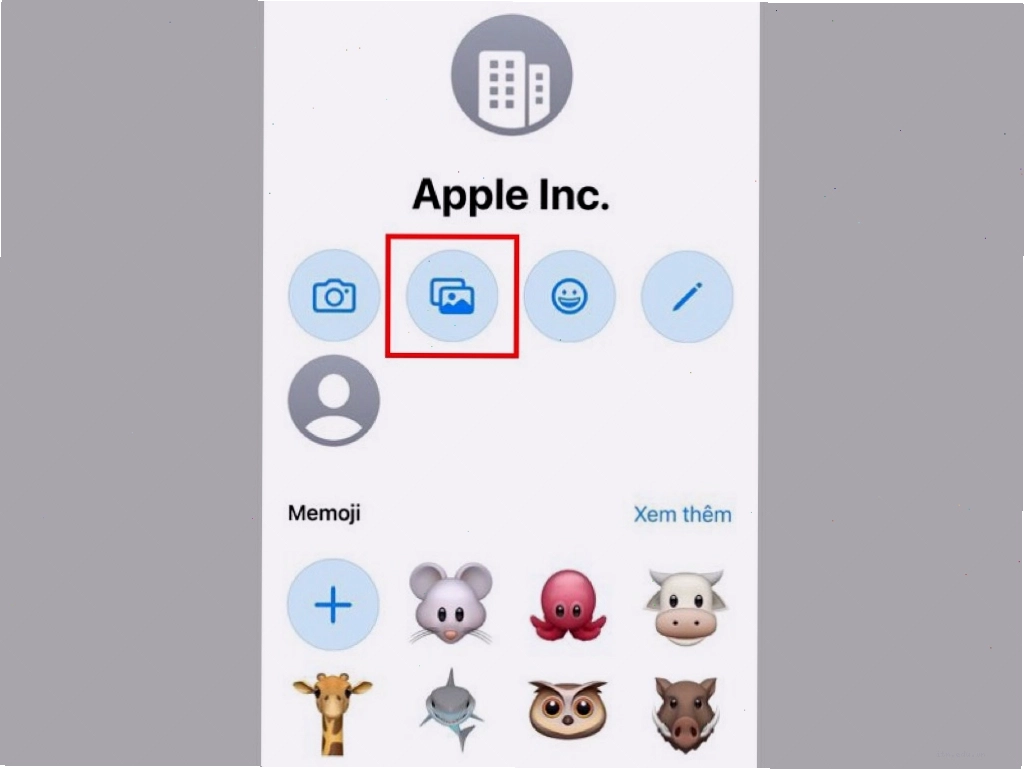
- Cuộn xuống dưới ảnh đại diện của liên hệ và nhấn Thêm ảnh.
- Bạn có thể chọn Ảnh để sử dụng ảnh có sẵn trong thư viện hoặc Camera để chụp ảnh mới.
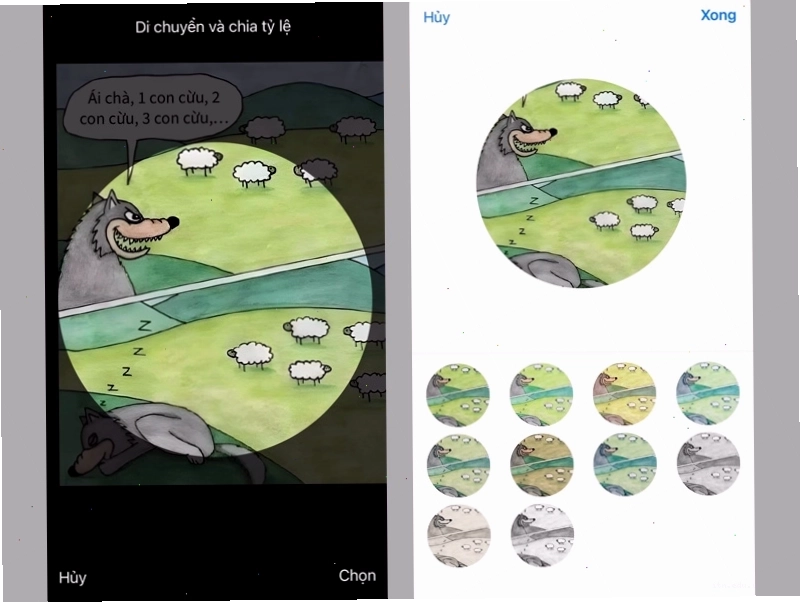
- Điều chỉnh kích thước, vị trí của ảnh để phù hợp với khung hiển thị. Bạn có thể thêm hiệu ứng hoặc nhãn dán nếu muốn.
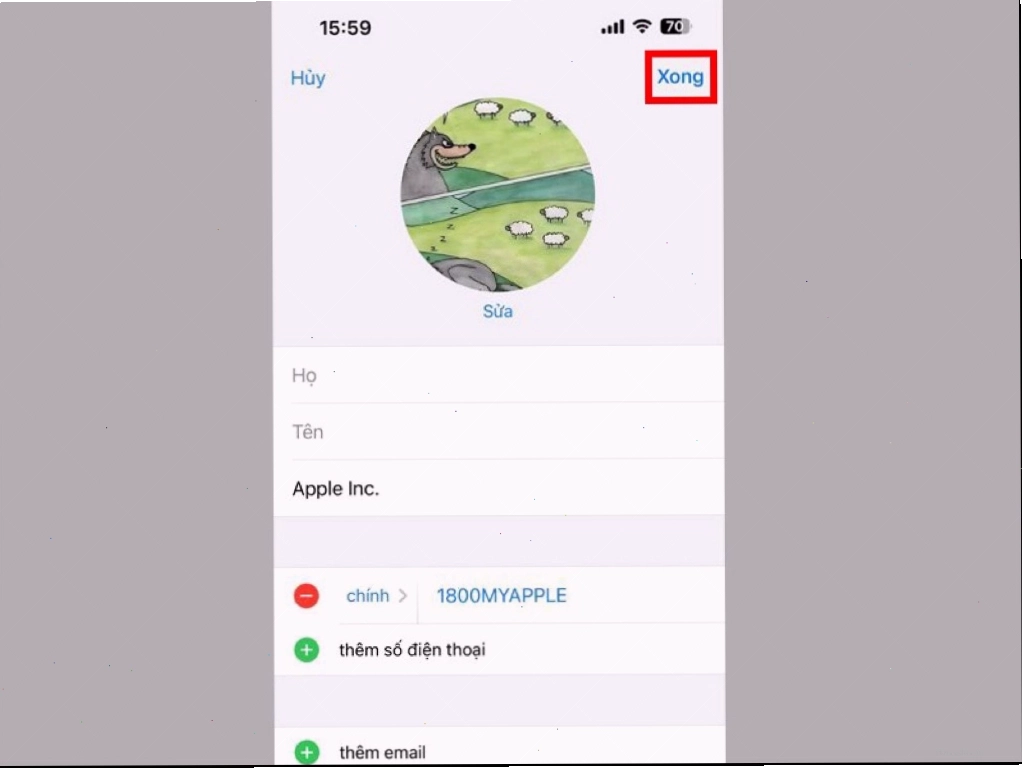
- Nhấn Xong ở góc trên cùng bên phải để lưu ảnh.
- Nhấn Xong lần nữa để xác nhận thay đổi ảnh cuộc gọi đến cho liên hệ đó.



Tạm kết
Việc thay đổi hình nền cuộc gọi không chỉ là một thủ thuật công nghệ đơn thuần mà còn là cách để bạn thể hiện cá tính và làm cho trải nghiệm sử dụng điện thoại hàng ngày trở nên sinh động hơn. Dù bạn đang dùng Android hay iPhone, quy trình tùy chỉnh đều khá đơn giản và mang lại hiệu quả bất ngờ. Hãy thử ngay hôm nay để biến những cuộc gọi đến trở nên đặc biệt!

Bình luận