Hướng dẫn khắc phục hình nền máy tính bị vỡ nét hiệu quả
Khắc phục tình trạng hình nền máy tính bị vỡ, mờ nét với các bước đơn giản. Đảm bảo ảnh hiển thị sắc nét, sống động trên mọi màn hình. Xem ngay!


Mục lục
Mở bài
Việc thay đổi hình nền máy tính, laptop là cách phổ biến để làm mới không gian làm việc và giải trí. Tuy nhiên, nhiều người dùng đối mặt với tình trạng khó chịu khi hình nền hiển thị bị mờ, vỡ nét dù ảnh gốc có độ phân giải cao. Đừng lo lắng, bài viết này sẽ cung cấp những giải pháp hiệu quả để bạn khắc phục tình trạng hình nền máy tính bị vỡ, đảm bảo ảnh hiển thị sắc nét và thẩm mỹ nhất.
Lý do chính khiến hình nền máy tính bị vỡ nét:
- Kích thước ảnh không phù hợp với độ phân giải màn hình.
- Độ phân giải ảnh gốc quá thấp.
- Lỗi hệ thống hoặc phần mềm hiển thị.
- Ảnh bị nén chất lượng kém khi cài đặt.
Dưới đây là các bước chi tiết giúp bạn cài đặt hình nền máy tính không bị vỡ.
Tại sao hình nền máy tính lại bị mờ hoặc vỡ nét?
Tình trạng hình nền máy tính bị vỡ hay mờ nét không chỉ làm giảm tính thẩm mỹ của giao diện mà còn ảnh hưởng tiêu cực đến trải nghiệm sử dụng thiết bị hàng ngày. Nguyên nhân cốt lõi dẫn đến vấn đề này có thể xuất phát từ nhiều yếu tố khác nhau:
- Kích thước ảnh không phù hợp: Khi bạn sử dụng ảnh có kích thước nhỏ hơn độ phân giải màn hình, hệ điều hành sẽ buộc phải phóng to ảnh, dẫn đến hiện tượng mờ, vỡ pixel. Ngược lại, ảnh quá lớn có thể bị nén không mong muốn.
- Độ phân giải ảnh thấp: Sử dụng những bức ảnh có chất lượng thấp, độ phân giải không đủ sẽ hiển thị mờ nhòe khi được đặt làm hình nền.
- Định dạng ảnh không tối ưu: Một số định dạng ảnh, đặc biệt là JPEG với thuật toán nén dữ liệu, có thể làm giảm chất lượng hình ảnh.
- Lỗi hệ thống hoặc phần mềm: Các trục trặc về phần mềm hiển thị hoặc lỗi trong hệ điều hành đôi khi cũng gây ra hiện tượng hình nền hiển thị sai lệch.
- Ảnh bị nén khi cài đặt: Một số hệ điều hành hoặc ứng dụng có thể tự động nén ảnh để tiết kiệm dung lượng lưu trữ khi người dùng cài đặt hình nền, làm suy giảm chất lượng hiển thị.
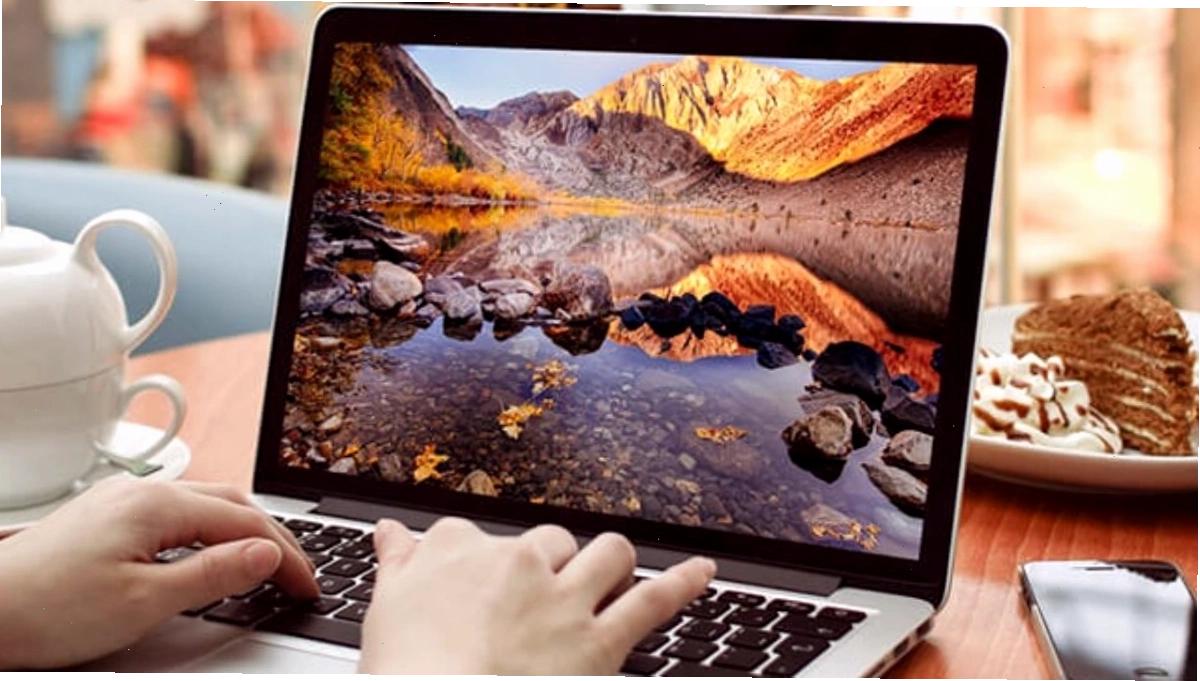
Cách cài đặt hình nền máy tính không bị mờ trên Windows 11, 10
Để giải quyết triệt để vấn đề hình nền máy tính bị vỡ, bạn cần thực hiện các bước sau đây. Các hướng dẫn này được thực hiện trên các dòng máy phổ biến nhưng có thể áp dụng tương tự cho nhiều thiết bị khác.
Chọn hình nền phù hợp với màn hình
Đây là bước quan trọng nhất để đảm bảo hình nền hiển thị đẹp mắt và sắc nét. Hãy ưu tiên lựa chọn những hình ảnh có độ phân giải bằng hoặc lớn hơn độ phân giải màn hình máy tính của bạn. Các nguồn tải hình nền chất lượng cao, uy tín sẽ giúp bạn có được ảnh gốc tốt nhất. Nên ưu tiên các định dạng ảnh phổ biến như JPG hoặc PNG vì chúng cho chất lượng hiển thị tốt và tương thích rộng rãi.

Tắt tính năng nén ảnh khi cài đặt (Bổ sung)
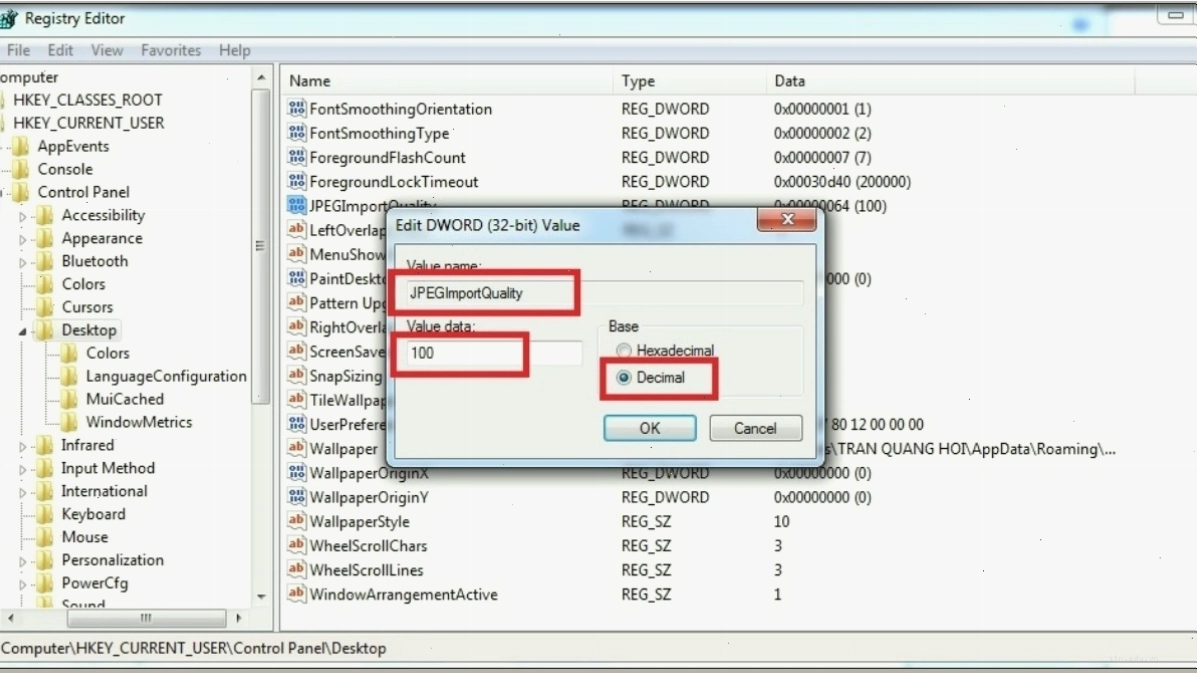
Một số trường hợp, Windows có thể tự động nén ảnh làm giảm chất lượng. Để ngăn chặn điều này, bạn có thể điều chỉnh trong Registry Editor:
- Bước 1: Nhấn tổ hợp phím Windows + R để mở hộp thoại Run, gõ regedit và nhấn OK.
- Bước 2: Truy cập vào đường dẫn sau:
HKEY_CURRENT_USER\Control Panel\Desktop. - Bước 3: Tại khung bên phải, chuột phải và chọn New > DWORD (32-bit) Value. Đặt tên cho giá trị mới này là
JPEGImportQuality. - Bước 4: Nhấp đúp vào
JPEGImportQualityvừa tạo, chọn Decimal, nhập giá trị 100 vào ô Value data và nhấn OK. - Bước 5: Khởi động lại máy tính để áp dụng các thay đổi.


Cài đặt hình nền chuẩn xác
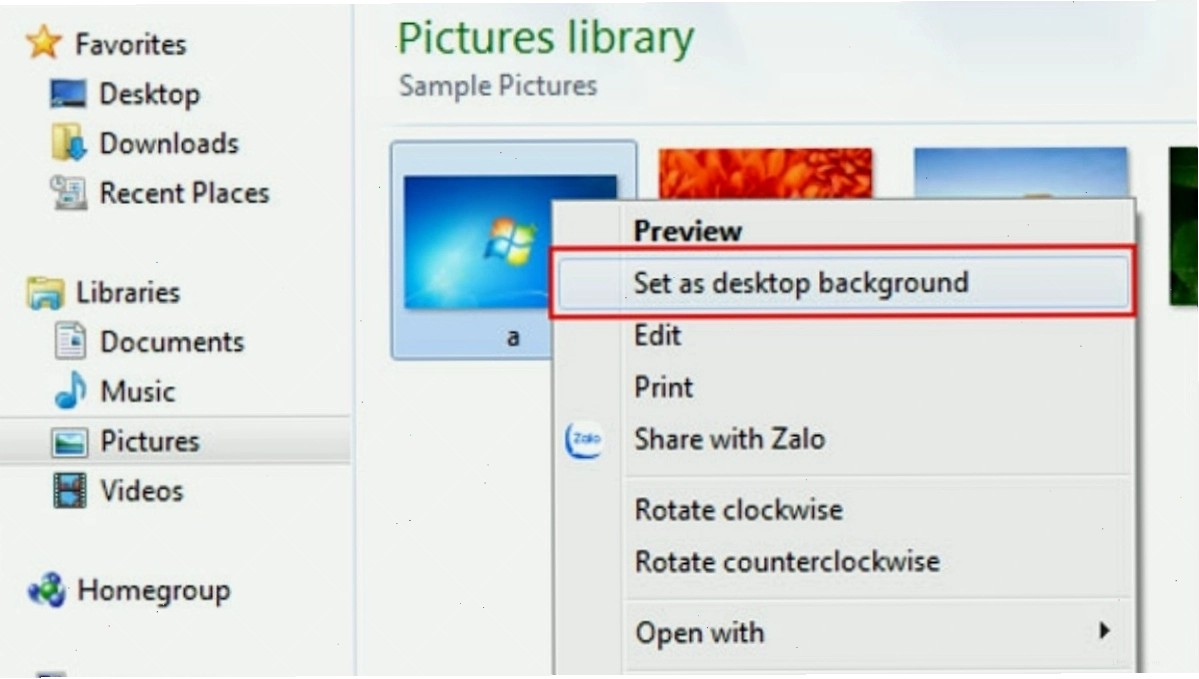
Sau khi đã chuẩn bị hình nền chất lượng cao và thực hiện các tùy chỉnh cần thiết, việc cài đặt trở nên rất đơn giản. Bạn chỉ cần tìm đến tệp ảnh đã tải về, nhấp chuột phải vào nó và chọn Set as desktop background. Nếu bạn muốn thử nghiệm các cách đặt hình nền khác, có thể tham khảo các bài viết liên quan như:
- Cách tải Youtube về laptop, máy tính Windows 10, 11 siêu dễ
- Cách cài hình nền laptop Dell trên Windows 7/8/10/11 chi tiết
- 4 cách cài đặt video làm hình nền máy tính, laptop siêu dễ
- 2 cách chỉnh hình nền vừa khít với màn hình desktop cực dễ
Việc áp dụng đúng các phương pháp trên sẽ giúp bạn loại bỏ hoàn toàn nỗi lo về hình nền máy tính bị vỡ, mang lại trải nghiệm hình ảnh tuyệt vời.
Một số câu hỏi thường gặp về hình nền máy tính
Làm thế nào để tìm kiếm hình nền 4K phù hợp với laptop?
Để tìm kiếm hình nền 4K chất lượng cao, bạn có thể truy cập các website cung cấp ảnh miễn phí uy tín như Unsplash, Pexels, Pixabay. Sử dụng các từ khóa tìm kiếm bao gồm độ phân giải màn hình của bạn (ví dụ: 1920x1080, 2560x1440) kết hợp với cụm từ '4K' hoặc 'Ultra HD'.
Tôi có nên sử dụng hình nền động cho laptop?
Hình nền động (live wallpaper) có thể làm cho giao diện máy tính thêm sinh động và ấn tượng. Tuy nhiên, chúng tiêu thụ nhiều tài nguyên hệ thống hơn (CPU, RAM), có thể làm giảm hiệu suất hoạt động của máy, đặc biệt là các laptop cấu hình thấp. Hãy cân nhắc kỹ trước khi sử dụng.
Hình nền có ảnh hưởng đến hiệu suất của laptop không?
Về cơ bản, một hình nền tĩnh thông thường không ảnh hưởng đáng kể đến hiệu suất. Tuy nhiên, hình nền động hoặc hình nền có độ phân giải quá cao so với khả năng xử lý của màn hình có thể gây ra gánh nặng tài nguyên, dẫn đến giảm hiệu năng.
Nên chọn ảnh kích thước bao nhiêu để cài hình nền laptop không bị mờ?
Kích thước ảnh lý tưởng nhất để cài hình nền là bằng với độ phân giải màn hình của bạn. Ví dụ, nếu màn hình có độ phân giải là 1920x1080 pixels, bạn nên tìm ảnh có kích thước tương tự hoặc lớn hơn một chút. Tránh dùng ảnh có độ phân giải thấp hơn nhiều so với màn hình để ngăn ngừa tình trạng ảnh vỡ màn hình.


Bình luận