Bí quyết đổi hình nền khóa máy tính Windows 10, 11 ấn tượng
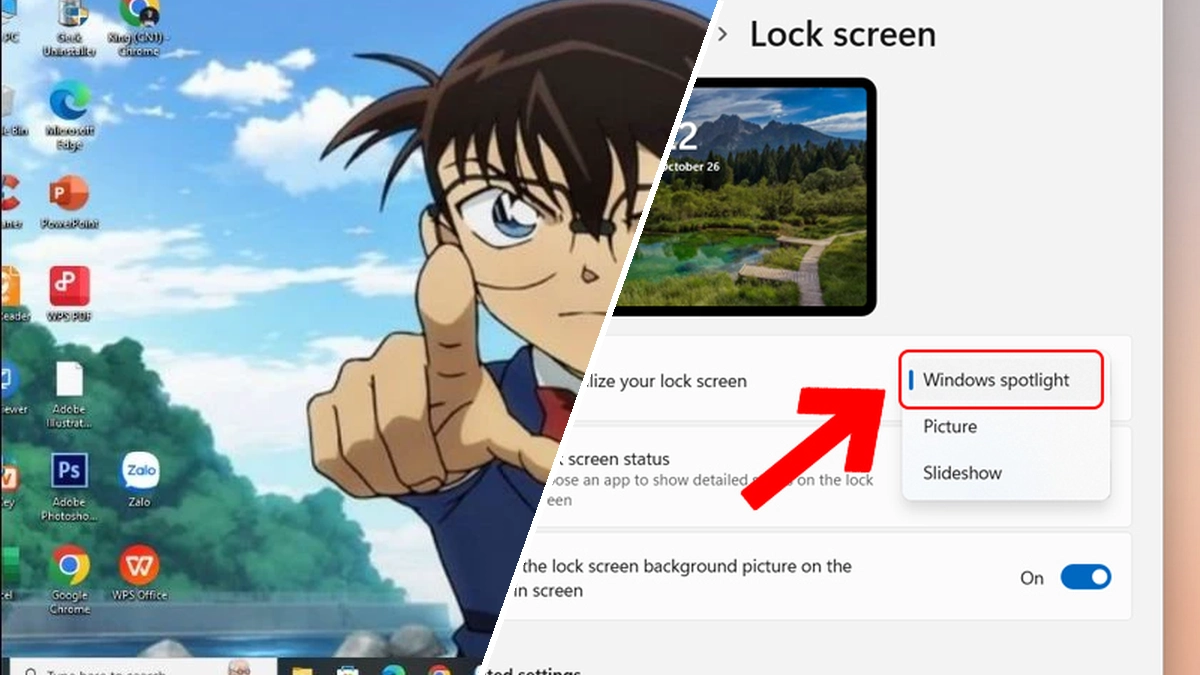
Khám phá cách đổi hình nền khóa máy tính Windows 10, 11 một cách nhanh chóng và dễ dàng. Tự làm mới giao diện máy tính của bạn với hình ảnh cá nhân hoặc Windows Spotlight

Mục lục
Trong kỷ nguyên số, máy tính không chỉ là công cụ làm việc mà còn là không gian riêng tư, phản ánh cá tính và sở thích của mỗi người. Một trong những cách đơn giản nhất để thể hiện điều này là tùy chỉnh hình nền khóa máy tính. Giao diện khóa máy tính là ấn tượng đầu tiên, vì vậy việc cá nhân hóa nó không chỉ tăng tính thẩm mỹ mà còn giúp bạn tạo ra một môi trường làm việc truyền cảm hứng.
1. Sử dụng ảnh cá nhân có sẵn trên máy.
2. Kích hoạt tính năng Windows Spotlight để nhận ảnh tự động.
3. Thiết lập thư mục ảnh trình chiếu (Slideshow).
Màn hình khóa máy tính là gì và tại sao cần thay đổi
Màn hình khóa là giao diện đầu tiên xuất hiện khi bạn khởi động hoặc đánh thức máy tính khỏi chế độ ngủ. Nó thường hiển thị thời gian, thông báo và yêu cầu nhập mật khẩu hoặc mã PIN để truy cập. Việc cá nhân hóa màn hình khóa giúp bạn thể hiện cá tính, tạo hứng khởi và đôi khi còn cung cấp thông tin nhanh.
Hướng dẫn chi tiết cách đổi hình nền khóa máy tính Windows 10 và 11
Quy trình thực hiện trên cả Windows 10 và Windows 11 về cơ bản là tương đồng. Dưới đây là các phương pháp phổ biến:
Sử dụng hình ảnh cá nhân từ máy tính
Đây là cách đơn giản nhất để tùy chỉnh màn hình khóa của bạn. Bạn có thể chọn bất kỳ hình ảnh nào bạn yêu thích từ kho ảnh trên máy.
- Mở thư mục chứa hình ảnh bạn muốn sử dụng.
- Click chuột phải vào ảnh và chọn Lockscreen.
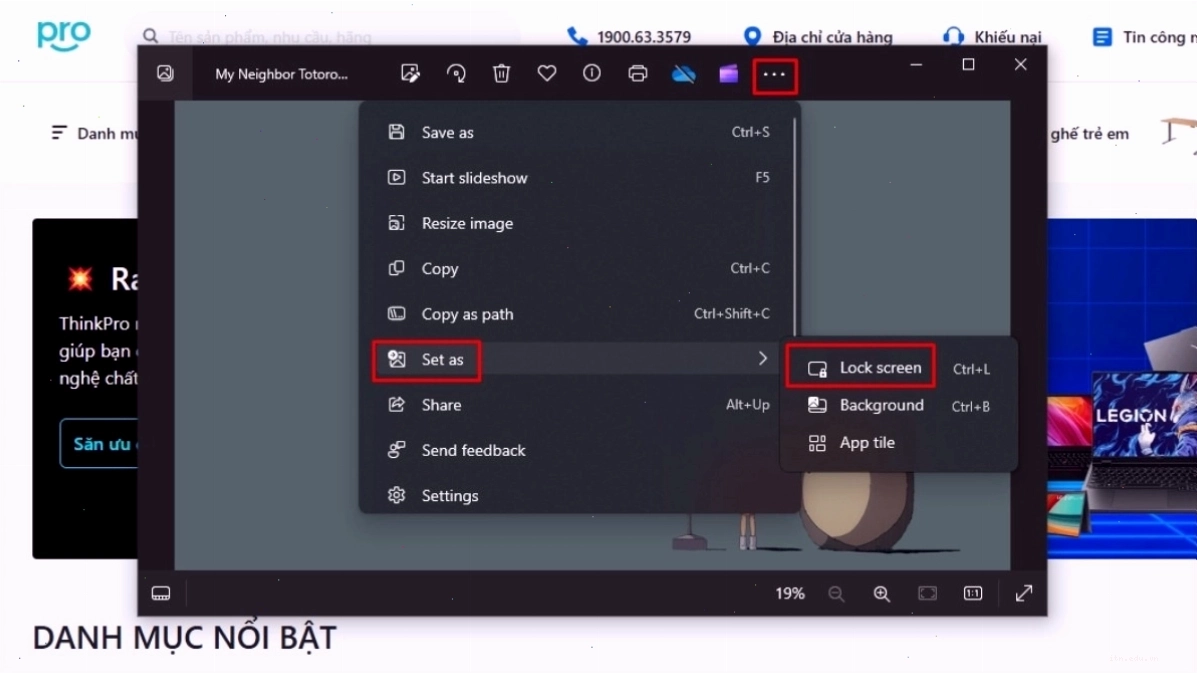
Lưu ý về định dạng và kích thước ảnh: Nên ưu tiên các định dạng JPG, PNG để đảm bảo chất lượng hiển thị tốt nhất. Kích thước ảnh nên tương đương hoặc lớn hơn độ phân giải màn hình để tránh bị mờ, vỡ nét. Chọn ảnh có tỉ lệ phù hợp với màn hình (thường là 16:9) để tránh bị méo mó.
Tận dụng tính năng Windows Spotlight
Windows Spotlight là một tính năng tuyệt vời, tự động cập nhật những bức ảnh đẹp và ấn tượng từ Microsoft, mang đến sự mới lạ cho màn hình khóa của bạn mỗi ngày.
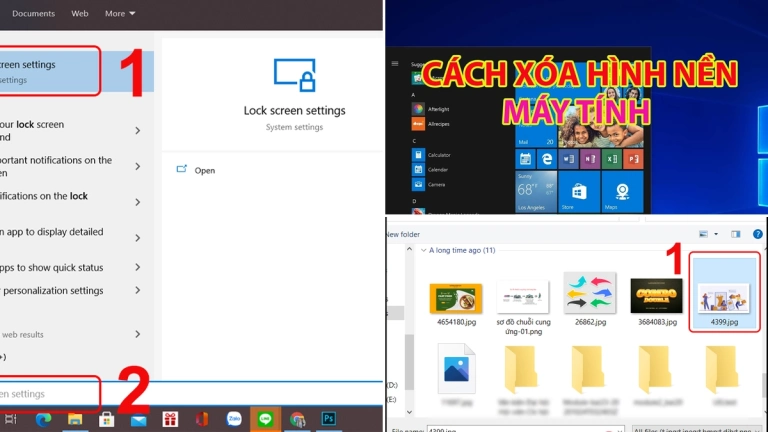
- Truy cập vào Settings (Cài đặt) > Personalization (Cá nhân hóa) > Lock screen (Màn hình khóa).
- Trong mục Background (Nền), chọn Windows spotlight.
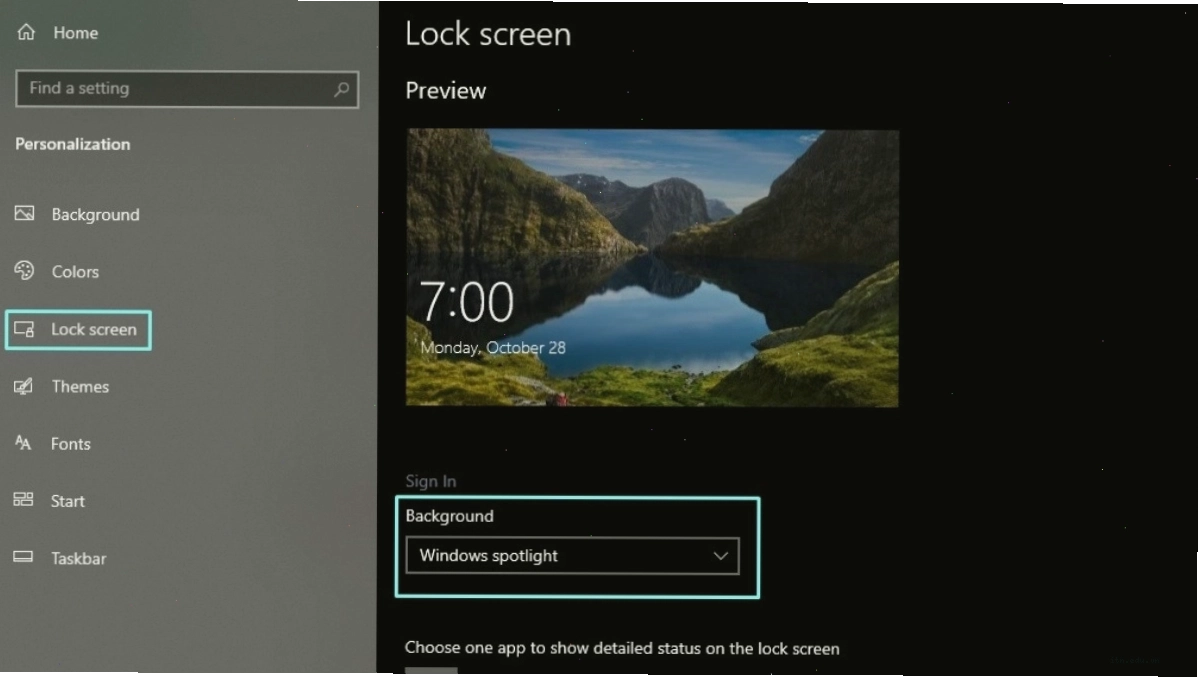
Tính năng này đặc biệt hữu ích nếu bạn không có nhiều thời gian hoặc muốn khám phá những hình ảnh đẹp mắt mà không cần tốn công tìm kiếm.
Thiết lập thư mục ảnh trình chiếu (Slideshow)
Nếu bạn có một bộ sưu tập ảnh muốn thay đổi liên tục, chế độ Slideshow là lựa chọn hoàn hảo. Bạn có thể chọn một thư mục chứa các ảnh yêu thích và hệ thống sẽ tự động trình chiếu chúng.
- Vào Settings > Personalization > Lock screen.
- Tại mục Background, chọn Slideshow.
- Click vào Add a folder (Thêm thư mục) và chọn thư mục chứa ảnh bạn muốn.
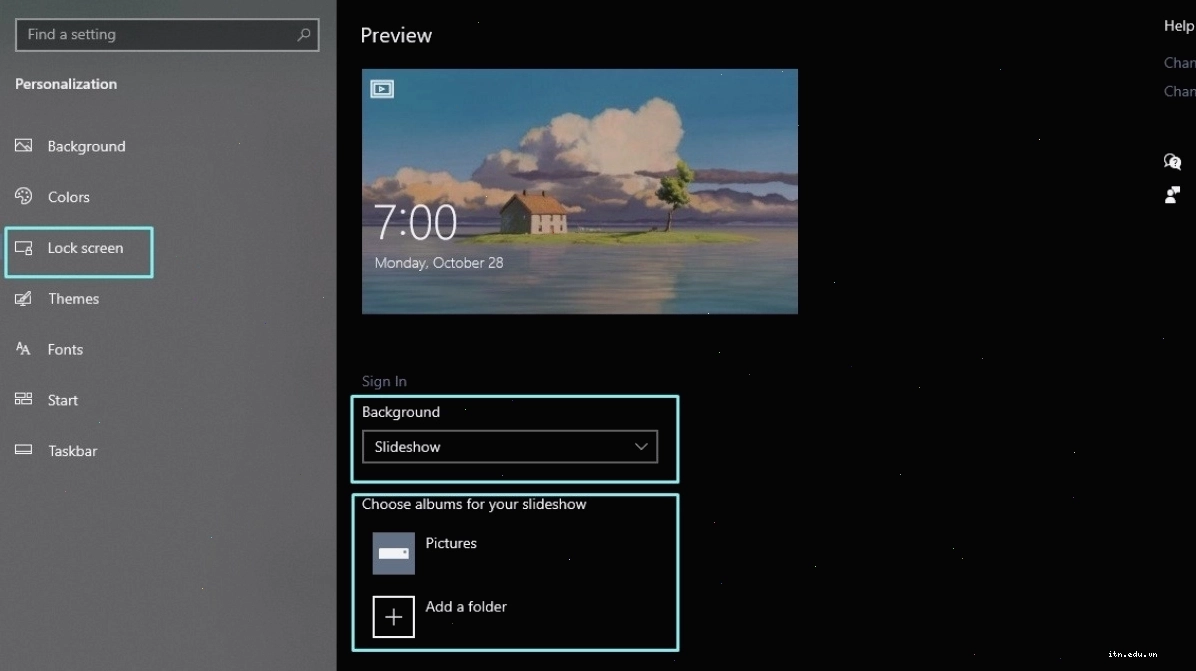
Bạn có thể tùy chỉnh cách ảnh hiển thị và thời gian chuyển đổi để tạo hiệu ứng mong muốn.
Cách tắt hoặc xóa màn hình khóa máy tính Windows 11
Trong một số trường hợp, bạn có thể muốn vô hiệu hóa màn hình khóa hoàn toàn. Đối với Windows 11, bạn có thể thực hiện như sau:
- Truy cập Settings > Personalization > Lock screen.
- Tìm tùy chọn liên quan đến hiển thị nền màn hình khóa trên màn hình đăng nhập.
- Gạt nút Show the lock screen background picture on the sign-in screen sang vị trí Off.

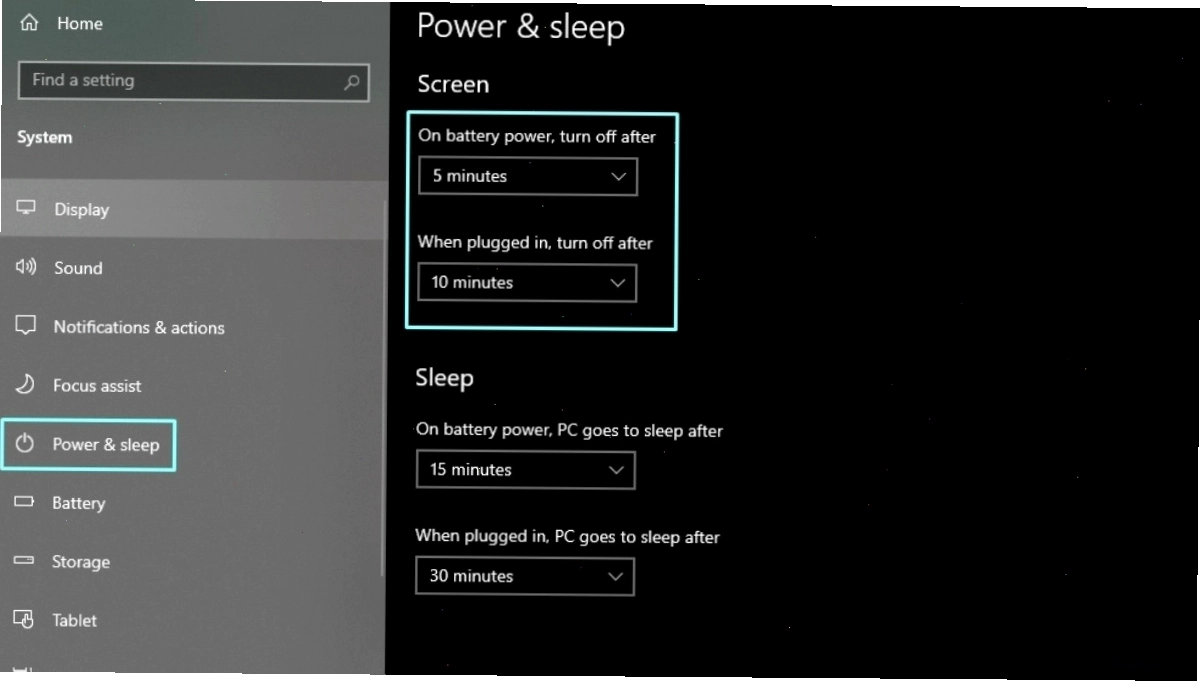
Ngoài ra, bạn có thể điều chỉnh thời gian hiển thị màn hình chờ trước khi nó chuyển sang chế độ khóa.
Một số câu hỏi thường gặp
Có nên đặt mật khẩu cho màn hình khóa laptop?
Việc đặt mật khẩu cho màn hình khóa là rất nên làm, đặc biệt nếu bạn lưu trữ thông tin nhạy cảm trên máy. Nó giúp bảo vệ dữ liệu của bạn khỏi truy cập trái phép trong trường hợp máy bị mất hoặc bị đánh cắp.
Làm thế nào để thay đổi thời gian hiển thị màn hình khóa?
Thời gian hiển thị màn hình khóa thường được điều chỉnh thông qua cài đặt Power & sleep hoặc Screen timeout trong phần System của Settings. Tại đây, bạn có thể thiết lập thời gian máy tính sẽ tự động khóa sau một khoảng thời gian không hoạt động.
Việc tùy chỉnh hình nền khóa máy tính không chỉ mang lại sự mới mẻ mà còn là cách thể hiện cá tính riêng. Hãy thử nghiệm các phương pháp trên để tìm ra cách phù hợp nhất với bạn và làm cho chiếc máy tính của mình trở nên độc đáo hơn.

Bình luận