Bí quyết đổi hình nền máy tính Windows 10 cực dễ dàng
Khám phá các cách đổi hình nền máy tính Windows 10 đơn giản, nhanh chóng mà không cần kích hoạt bản quyền. Tùy chỉnh không gian làm việc theo phong cách riêng ngay hôm nay!

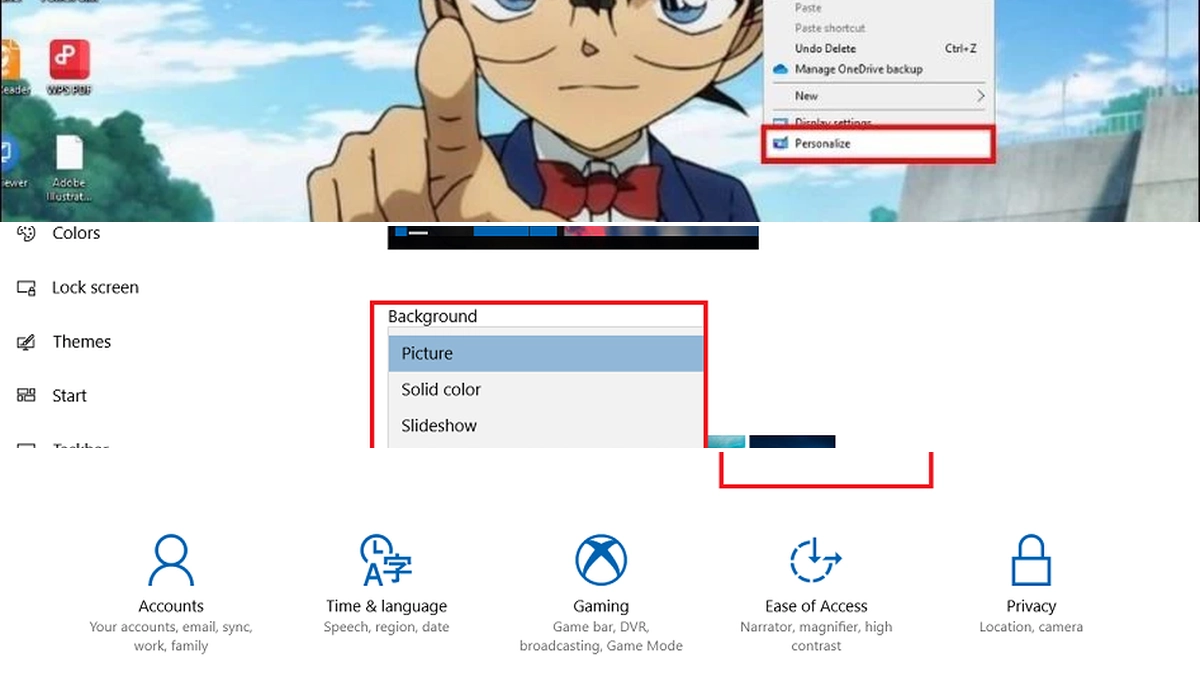
Mục lục
Bạn cảm thấy nhàm chán với hình nền mặc định trên máy tính Windows 10? Việc thay đổi hình nền không chỉ mang lại luồng gió mới cho không gian làm việc mà còn thể hiện cá tính của bạn. Đừng lo lắng nếu bạn chưa kích hoạt bản quyền, bài viết này sẽ hướng dẫn chi tiết các cách đổi hình nền máy tính Windows 10 một cách dễ dàng.
Tại sao bạn có thể muốn thay đổi hình nền máy tính Windows 10
Windows 10, ngay cả khi chưa được kích hoạt bản quyền, vẫn cung cấp nhiều tính năng cơ bản. Tuy nhiên, một số tùy chỉnh giao diện, bao gồm cả hình nền, có thể bị hạn chế nếu bạn không kích hoạt hệ điều hành. Việc thay đổi hình nền là một trong những cách đơn giản nhất để làm mới giao diện máy tính, giúp bạn cảm thấy thoải mái và có động lực hơn khi làm việc hoặc giải trí.
Cách đổi hình nền máy tính Windows 10 qua File Explorer
Đây là phương pháp trực tiếp và nhanh chóng nhất nếu bạn đã có sẵn hình ảnh yêu thích trên máy. Bạn có thể sử dụng bất kỳ tệp ảnh nào để làm hình nền.
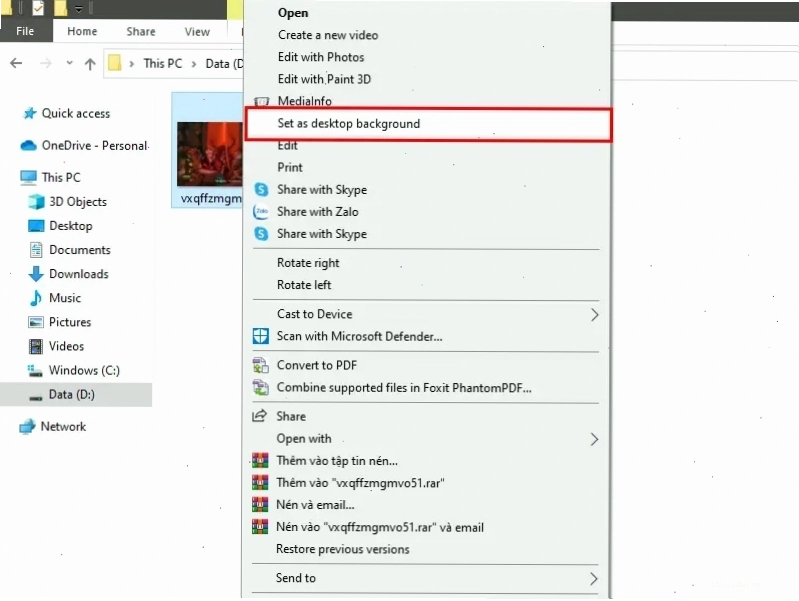
- Bước 1: Mở File Explorer và tìm đến thư mục chứa hình ảnh bạn muốn sử dụng.
- Bước 2: Nhấp chuột phải vào tệp ảnh đó.
- Bước 3: Chọn tùy chọn 'Set as desktop background'. Hình nền máy tính của bạn sẽ được cập nhật ngay lập tức.
Ngoài ra, bạn có thể sử dụng các hình nền có sẵn của Windows 10. Hãy truy cập thư mục C:\Windows\Web\Wallpaper trong File Explorer để khám phá và lựa chọn.
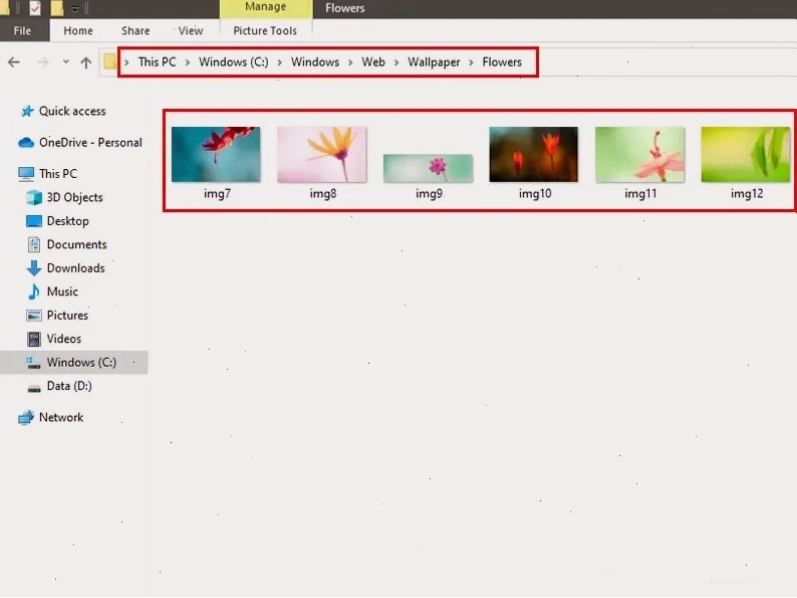
Nếu bạn muốn sử dụng nhiều hình ảnh khác nhau làm nền và thay đổi tự động, bạn có thể chọn nhiều ảnh cùng lúc bằng cách giữ phím Ctrl hoặc Shift khi nhấp chuột. Sau đó, nhấp chuột phải và chọn 'Set as desktop background'. Windows sẽ tự động thiết lập một chế độ trình chiếu ảnh.
Thay đổi hình nền máy tính Windows 10 bằng ảnh tải về
Cách này đặc biệt hữu ích khi bạn tìm thấy một bức ảnh ưng ý trên mạng hoặc tải về từ một nguồn khác mà không muốn lưu trữ về máy.
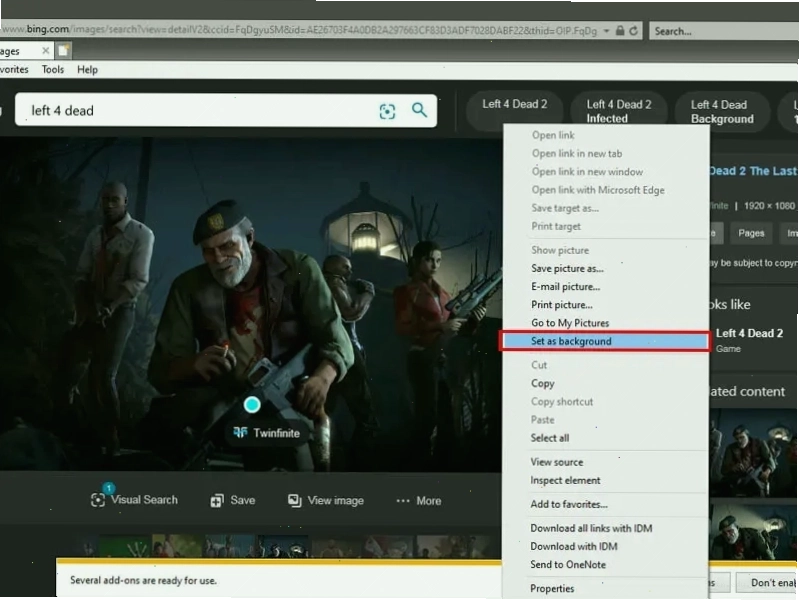
- Bước 1: Mở trình duyệt web như Internet Explorer hoặc Firefox (Lưu ý: Google Chrome và Microsoft Edge không hỗ trợ tính năng này).
- Bước 2: Truy cập một trang web có chứa hình ảnh bạn muốn đặt làm nền (hỗ trợ các định dạng JPG, JPEG, BMP, PNG).
- Bước 3: Nhấp chuột phải vào hình ảnh.
- Bước 4: Chọn 'Set as background'. Một thông báo xác nhận sẽ hiện ra, nhấn 'Yes' để hoàn tất.
Sử dụng mục Cài đặt để tùy chỉnh hình nền chi tiết
Windows 10 cung cấp một giao diện Settings mạnh mẽ cho phép bạn tùy chỉnh hình nền một cách sâu sắc, bao gồm cả chế độ trình chiếu (slideshow) và màu sắc.
- Bước 1: Nhấp vào biểu tượng Start (Cửa sổ Windows) ở góc dưới bên trái màn hình.
- Bước 2: Chọn 'Settings' (Cài đặt).
- Bước 3: Vào mục 'Personalization' (Cá nhân hóa).
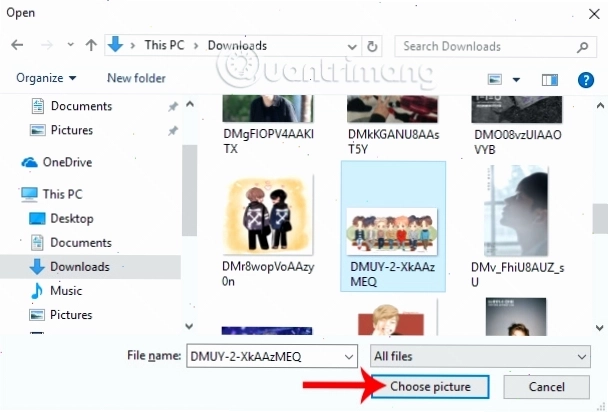
- Bước 4: Trong tab 'Background', bạn có thể chọn 'Picture', 'Solid color' hoặc 'Slideshow'. Nếu chọn 'Picture', nhấp vào 'Browse' để chọn ảnh hoặc thư mục ảnh. Với 'Slideshow', bạn có thể chọn thư mục chứa nhiều ảnh để Windows tự động luân phiên thay đổi.
- Bước 5: Tại đây, bạn cũng có thể điều chỉnh chế độ hiển thị ảnh (Fit, Fill, Stretch, Tile, Center, Span) và chọn màu sắc chủ đạo cho giao diện nếu chọn 'Solid color'.
Lưu ý về Windows 10 chưa kích hoạt bản quyền
Nếu bạn đang sử dụng Windows 10 chưa kích hoạt, một số tùy chọn trong mục 'Personalization' như thay đổi hình nền có thể bị khóa. Tuy nhiên, các phương pháp sử dụng File Explorer hoặc trình duyệt web như đã nêu ở trên vẫn hoạt động bình thường. Việc kích hoạt bản quyền Windows 10 sẽ mở khóa đầy đủ các tính năng tùy chỉnh giao diện, đồng thời mang lại trải nghiệm sử dụng an toàn và ổn định hơn.
Tổng kết
Việc thay đổi hình nền máy tính Windows 10 giờ đây trở nên vô cùng đơn giản với các phương pháp trên. Dù bạn sử dụng Windows đã kích hoạt hay chưa, bạn đều có thể cá nhân hóa không gian làm việc của mình. Hãy thử nghiệm và chọn cho mình một hình nền ưng ý để tăng thêm hứng khởi mỗi ngày.



Bình luận